Série: Váš AI operační systém · díl 3/10
Od chatu k systému: instrukce, paměť, projekty, soubory, údržba. Předchozí díl: Personalizace a vlastní instrukce. Checklist „AI operační systém za 60 minut“ připravujeme.
Paměť AI asistenta je to, co si ChatGPT, Claude nebo Gemini přenášejí z jednoho chatu do dalšího bez toho, abyste to znovu psali. Má smysl pamatovat si stálé věci (role, obor, formát odpovědí, rozjeté projekty), smazat zastaralé a chybné údaje a nikdy neukládat hesla, čísla účtů, rodná čísla, zdravotní údaje a data klientů. Paměť se ovládá v nastavení, citlivé úkoly patří do dočasného (incognito) chatu a smazání chatu samo o sobě paměť nečistí.
V druhém díle jste si napsali vlastní instrukce: stálá pravidla, která píšete sami. Paměť je druhá polovina personalizace. Tu si asistent ukládá sám z vašich konverzací, a proto ji musíte pravidelně kontrolovat. V tomto díle dostanete semafor dat (co ano, co jen dočasně, co nikdy), postup opravy chybné paměti ve všech třech asistentech a 15minutový audit, po kterém budete přesně vědět, co o vás AI „ví“.
Shrnutí na 30 sekund
- Tři vrstvy personalizace: vlastní instrukce (píšete vy), uložené vzpomínky (asistent si je ukládá z chatů) a historie chatů (asistent v ní může dohledávat). Každá se maže jinak.
- ChatGPT: Nastavení → Personalizace → Paměť. Smazání chatu nesmaže uloženou vzpomínku, která z něj vznikla. Dočasný chat paměť nevytváří ani neaktualizuje.
- Claude: Nastavení → Your Claude (ve starším rozhraní Nastavení → Memory). Paměť se ukládá po tématech, každé jde upravit nebo smazat. Některé údaje (čísla dokladů, čísla finančních účtů, trestní minulost, imigrační status) si Claude podle Anthropicu neuloží ani na požádání.
- Gemini: paměť minulých chatů vyžaduje zapnuté Uchovávání aktivity (Keep Activity), osobní účet a věk 18+. Chcete-li, aby Gemini něco zapomněl, smažte chaty s touto informací z Aktivity v aplikacích Gemini.
- Originální prvek: semafor paměti (zelená / oranžová / červená) a audit paměti za 15 minut se skórovací tabulkou.
Jak paměť funguje prakticky
Většina lidí si představuje paměť jako jeden seznam. Ve skutečnosti asistenti kombinují několik zdrojů a každý se chová jinak:
- Vlastní instrukce – text, který jste napsali do nastavení (díl 2). Platí, dokud ho nezměníte.
- Uložené vzpomínky – konkrétní údaje, které si asistent zapamatoval sám nebo na vaši žádost („zapamatuj si, že…“).
- Odkazování na historii chatů – asistent může při nové odpovědi vytáhnout relevantní informaci z dřívějších konverzací.
- Připojené aplikace a soubory – Gmail, Disk, knihovna souborů. Podle OpenAI může paměť ChatGPT využívat i obsah připojených aplikací a souborů v Library, pokud je máte povolené.
Důsledek pro praxi: když chcete něco „zapomenout“, musíte vědět, ve které vrstvě to leží. OpenAI v nápovědě výslovně píše, že smazání chatu samo o sobě nemusí smazat samostatnou uloženou vzpomínku, která z chatu vznikla (nápověda OpenAI: Memory in ChatGPT). U Claude je to podobné: když smažete konverzaci, paměťové záznamy z ní vytvořené zůstanou, dokud je nesmažete ručně (nápověda Claude).
ChatGPT
Nastavení najdete v Nastavení → Personalizace → Paměť. Podle typu účtu tam uvidíte přepínače jako Paměť, Odkazovat na uložené vzpomínky (Reference saved memories), Odkazovat na historii chatů (Reference chat history), souhrn paměti nebo správu uložených vzpomínek. Co je důležité vědět (podle nápovědy OpenAI ověřené 24. 10. 2026):
- Vypnutí paměti nesmaže vaše minulé chaty. Když paměť později zapnete, ChatGPT si z nich může znovu vytvořit nové informace.
- Po vypnutí odkazování na historii chatů se informace odvozené z historie naplánují ke smazání do 30 dnů.
- Volba „Don't mention this again“ jen omezí další zmínky, zdroj nemaže.
- OpenAI může uchovávat logy smazaných uložených vzpomínek až 30 dnů z bezpečnostních důvodů.
- U osobních účtů může OpenAI používat chaty a zapamatované informace ke zlepšování modelů, pokud máte zapnuté „Improve the model for everyone“. U pracovních prostorů Business, Enterprise a Edu se obsah ve výchozím stavu k trénování nepoužívá.
Podrobný průvodce samotným ChatGPT najdete v článku ChatGPT Memory 2026. Pokud používáte zamčené chaty, podívejte se i na návod zamčené chaty v ChatGPT: nové zprávy v zamčeném chatu podle OpenAI běžnou paměť neovlivňují.
Claude
V Nastavení → Your Claude (ve starším rozložení Nastavení → Memory) zapnete nebo vypnete paměť z chatů a vyhledávání v minulých chatech. Podle nápovědy Anthropicu (ověřeno 24. 10. 2026):
- Paměť je ve výchozím stavu zapnutá u tarifů Free, Pro a Max. U Team a Enterprise rozhoduje vlastník organizace a každý člen si ji musí zapnout sám.
- Claude ukládá paměť jako samostatná témata. Ve správě paměti každé téma otevřete, upravíte nebo smažete.
- Při vypínání máte dvě volby: Pozastavit (paměť zůstane, ale nepoužívá se ani nerozšiřuje) a Resetovat (nevratně smaže všechny vzpomínky včetně projektových).
- Každý projekt má vlastní paměť. Úplné oddělení zajistíte vypnutím „Use account memory“ v nastavení projektu.
- Citlivá témata (zdraví, etnicita, náboženství, politika, genderová identita) si Claude ve výchozím stavu neukládá. Čísla dokladů, čísla finančních účtů, trestní minulost a imigrační status neuloží nikdy.
- Vyhledávání v minulých chatech je dostupné jen na placených tarifech.
Jak využít projekty jako oddělené „šuplíky“, popisuje článek Claude Projects a projekty budou i tématem dílu 4.
Gemini
Paměť minulých chatů v Gemini zapnete nebo vypnete v Nastavení a nápověda → Personal Intelligence → Memory (na webu gemini.google.com). Podle nápovědy Googlu (ověřeno 24. 10. 2026):
- Funkce vyžaduje věk 18+, osobní Google účet (ne pracovní ani školní) a zapnuté Uchovávání aktivity (Keep Activity).
- Nefunguje v Gemech ani v živých chatech Gemini Live.
- Chcete-li, aby Gemini něco zapomněl, smažte všechny chaty s touto informací z Aktivity v aplikacích Gemini. Po smazání může chvíli trvat, než ji Gemini přestane používat.
- Opravu provedete přímo v chatu (paměť musí být zapnutá).
- Propojení s dalšími Google aplikacemi přes Personal Intelligence je podle Googlu zatím nedostupné v Evropském hospodářském prostoru, tedy ani v Česku.
- Se zapnutým Uchováváním aktivity se aktivita automaticky maže po 18 měsících (lze změnit) a vzorek chatů může číst lidský hodnotitel. Proto do Gemini nepište nic, co byste nechtěli ukázat cizímu člověku.
Přechod mezi asistenty včetně historie řeší článek import historie z ChatGPT do Gemini.
Semafor paměti: co pamatovat, co dočasně, co nikdy
Tohle je jádro dílu. Projděte si tři barvy a podle nich nastavte, co do paměti pustíte.
| Barva | Co sem patří | Kam to dát | Příklad |
|---|---|---|---|
| 🟢 Zelená – ať si pamatuje | Stálé informace, které se nemění měsíce | Paměť nebo instrukce | „Jsem OSVČ grafik“, „píšu česky a vykám klientům“, „tabulky chci se sloupcem Zdroj“ |
| 🟠 Oranžová – jen dočasně nebo v projektu | Věci platné týdny, nebo jen pro jednoho klienta | Projekt, chat s vypnutou pamětí, poznámka | Rozpracovaná nabídka, termín konkrétní zakázky, podklady jednoho klienta |
| 🔴 Červená – nikdy neukládat | Údaje, jejichž únik by vám nebo klientovi uškodil | Nikam do AI, nebo jen anonymizovaně v dočasném chatu | Hesla, PIN, čísla karet a účtů, rodná čísla, čísla dokladů, zdravotní údaje, jména a kontakty klientů, interní smlouvy |
Pravidlo jedné otázky: Vadilo by mi, kdyby se tahle informace objevila v odpovědi v úplně jiném chatu? Když ano, není zelená.
Pravidlo tří měsíců: Bude to pravda i za tři měsíce? Když ne, nepatří to do paměti. Přesně tímhle se paměť nejčastěji zanáší: starými projekty, bývalými klienty a změněnými cenami.
Proč tak přísně u červené? Ani jeden z výrobců neslibuje, že se informace nikdy nedostane dál. Google uvádí, že se zapnutým Uchováváním aktivity může vzorek chatů číst lidský hodnotitel a takto hodnocené chaty (odpojené od účtu) uchovává až tři roky (Gemini Apps Privacy Hub). OpenAI uvádí, že citlivé informace se mohou objevit v paměti, pokud je sdílíte. Obecné zásady bezpečné práce shrnuje článek Bezpečnost a soukromí s AI a zabezpečení samotného účtu návod Jak zabezpečit účet ChatGPT.
Jak anonymizovat, když to bez dat nejde
Když potřebujete pomoct se smlouvou nebo e-mailem klientovi, nahraďte identifikační údaje zástupnými znaky ještě před vložením: „Klient A“, „Firma B“, „částka X Kč“, „[adresa]“. Výstup pak doplníte ručně. Je to o dvě minuty pomalejší, ale v paměti ani historii nezůstane nic, co by šlo spojit s konkrétním člověkem.
Dočasný chat, vypnutá paměť, nebo smazání?
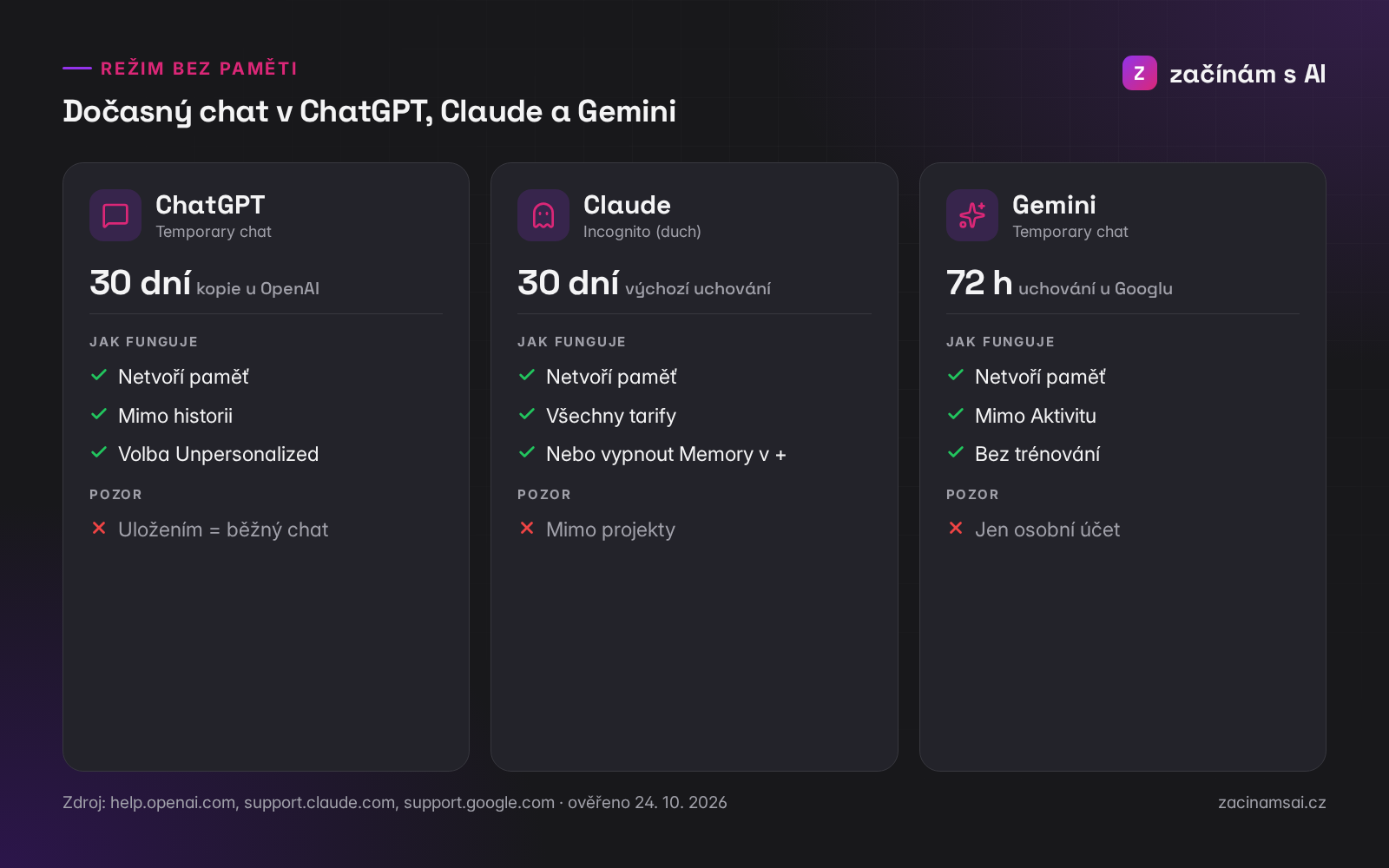
Tři nástroje vypadají podobně, ale řeší jiný problém. Přehled podle oficiálních nápověd (ověřeno 24. 10. 2026):
| ChatGPT | Claude | Gemini | |
|---|---|---|---|
| Režim bez paměti | Dočasný chat (Temporary), volba Unpersonalized před první zprávou | Incognito chat (ikona ducha), nebo vypnutí „Memory“ v menu „+“ před první zprávou | Dočasný chat (Temporary chat) vedle tlačítka Nový chat |
| Ukládá se do historie? | Ne, pokud chat neuložíte | Incognito ne; chat s vypnutou pamětí ano | Ne |
| Vytváří paměť? | Ne | Ne | Ne |
| Jak dlouho drží výrobce kopii | Až 30 dní z bezpečnostních důvodů | Ve výchozím stavu 30 dní | Až 72 hodin |
| Dostupnost | Všechny tarify | Všechny tarify | Jen osobní účet, ne pracovní ani školní |
Kdy co použít:
- Dočasný / incognito chat: jednorázová citlivá věc (zdravotní dotaz, cizí podklady, osobní rozhodnutí). Po zavření ho nenajdete.
- Chat s vypnutou pamětí (Claude): chcete chat zachovat v historii, ale nechcete, aby ovlivnil paměť.
- Smazání: informace už v paměti je. Pak mažte vzpomínku i zdrojový chat, viz další sekce.
Pozor u ChatGPT: když dočasný chat uložíte, stane se z něj běžný chat a od té chvíle se řídí nastavením paměti (nápověda OpenAI: Temporary chat).
Oprava špatné paměti krok za krokem
Paměť se plete. Asistent si zapamatuje starou cenu, špatné jméno firmy nebo projekt, který už dávno skončil. Postup opravy:
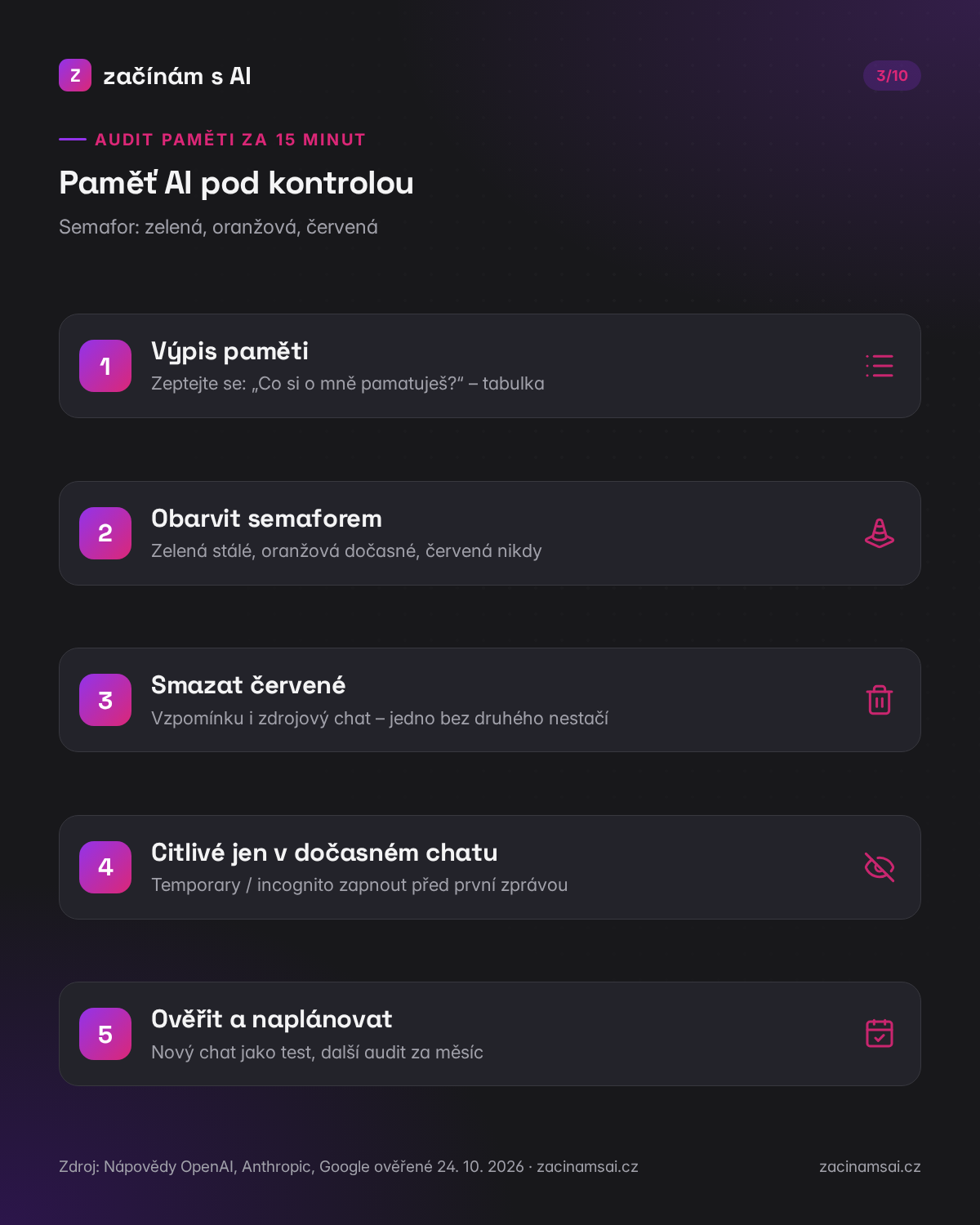
1. Zjistěte, co si asistent pamatuje. Zeptejte se přímo: „Co si o mně pamatuješ? Vypiš to v tabulce: údaj, odkud ho máš, kdy byl naposledy použit.“ OpenAI i Google tento postup v nápovědě zmiňují. Odpověď berte jako vodítko, ne úplný seznam: souhrn paměti v ChatGPT podle OpenAI nemusí obsahovat všechny detaily.
2. Opravte v nastavení, ne jen v chatu.
- ChatGPT: Personalizace → Paměť → souhrn paměti nebo Spravovat. Údaj opravte, nebo smažte.
- Claude: Your Claude → Manage u položky Your memory → vyberte téma → ikona úprav nebo Delete. Oprava jednoho tématu platí od té chvíle ve všech konverzacích.
- Gemini: oprava probíhá v chatu („Tohle už neplatí, správně je…“). Mazání = smazat chaty s tou informací z Aktivity v aplikacích Gemini.
3. Smažte i zdroj. Pokud informace vznikla v konkrétním chatu, smažte ho. U ChatGPT zkontrolujte i soubory v Library a odpojte aplikaci, ze které údaj pochází. U Gemini platí podle Googlu obojí: smazat chaty i odpojit aplikaci, jinak si informaci může najít znovu.
4. Ověřte v novém chatu. Otevřete nový chat a zeptejte se na věc, kterou jste opravili. Pokud se stará verze vrací, opakujte krok 3. Smazání se může projevit se zpožděním.
5. Zapište si datum. Do kalendáře nebo poznámek: „Audit paměti – hotovo, další za měsíc.“
Audit paměti za 15 minut
Originální prvek tohoto dílu. Udělejte ho jednou teď a pak jednou měsíčně (stejně jako revizi instrukcí z dílu 2).
Minuta 0–3: výpis. V každém asistentovi, kterého používáte, zadejte:
Vypiš všechno, co si o mně pamatuješ, v tabulce se sloupci:
údaj | kategorie (role, preference, projekt, osoba, citlivé) | odhad, odkud to víš.
Nic nevynechávej a nic nedomýšlej. Když si nejsi jistý, napiš „nejisté“.
Minuta 3–10: barvy. Každý řádek označte zelenou, oranžovou nebo červenou podle semaforu výše.
Minuta 10–14: úklid. Červené položky smažte a smažte i chat, ze kterého pocházejí. Oranžové přesuňte do projektu nebo smažte. Zastaralé zelené opravte.
Minuta 14–15: skóre. Vyplňte tabulku:
| Kontrola | Bod |
|---|---|
| V paměti není žádná červená položka | 0 / 1 |
| V paměti nejsou jména ani kontakty klientů | 0 / 1 |
| Žádná položka není starší než skončený projekt | 0 / 1 |
| Víte, kde se v každém asistentovi spouští dočasný chat | 0 / 1 |
| Máte v kalendáři další audit za měsíc | 0 / 1 |
Výsledek 5/5 = paměť máte pod kontrolou. 3–4 = opakujte úklid za týden. Méně než 3 = paměť pozastavte (Claude: Pozastavit, ChatGPT: vypnout Paměť), uklidte a teprve pak ji zapněte znovu.
Paměť ve firmě a v týmu
Pokud AI používáte v práci, platí navíc pravidla organizace:
- ChatGPT Business, Enterprise, Edu: paměťové funkce řídí administrátor pracovního prostoru. V regulovaných prostředích je rozšířená paměť ve výchozím stavu vypnutá a existuje paměť omezená na projekt.
- Claude Team a Enterprise: paměť zapíná vlastník organizace a každý člen si ji pak zapne sám. Vlastník nevidí ani neupravuje vzpomínky jednotlivců. Když paměť vypne pro celou organizaci, smažou se všechny paměťové záznamy.
- Gemini s pracovním účtem: paměť minulých chatů ani dočasný chat podle Googlu nejsou dostupné, funkce jsou jen pro osobní účty.
Pro malou firmu stačí jedna věta do interních pravidel: „Údaje klientů do paměti AI neukládáme, citlivé úkoly řešíme v dočasném chatu.“ Jak napsat celou jednostránkovou AI politiku, ukáže série AI Act bez paniky. Tento článek není právní rada.
Nejčastější chyby
- „Smazal jsem chat, takže je to pryč.“ U ChatGPT i Claude zůstává vzpomínka vytvořená z chatu, dokud ji nesmažete zvlášť.
- Paměť jako sklad dokumentů. Paměť není místo na ceníky, smlouvy ani postupy. Na to jsou projekty a soubory (díly 4 a 5).
- Vypnutí paměti jako mazání. Vypnutí v ChatGPT nesmaže historii a po opětovném zapnutí si může asistent informace z historie znovu vytvořit.
- Citlivý dotaz v běžném chatu. Na zdravotní, finanční nebo osobní téma otevřete dočasný chat dřív, než napíšete první zprávu. Po jejím odeslání už režim změnit nejde.
- Žádná kontrola. Paměť se plní sama. Bez měsíčního auditu se během pár měsíců zanese.
Checklist: bod 3 vašeho AI operačního systému
- [ ] Bod 1 (z dílu 1): víte, který asistent je váš hlavní a jaký máte tarif.
- [ ] Bod 2 (z dílu 2): máte napsané a otestované vlastní instrukce.
- [ ] Bod 3a: víte, kde se ve vašem asistentovi zapíná a vypíná paměť.
- [ ] Bod 3b: prošli jste audit paměti a v paměti nezůstala žádná červená položka.
- [ ] Bod 3c: umíte otevřít dočasný (incognito) chat a víte, kdy ho použít.
- [ ] Bod 3d: v kalendáři máte měsíční audit paměti (může být spolu s revizí instrukcí).
Navazuje: V dalším díle uspořádáme práci do projektů, aby paměť a soubory jednoho klienta nepronikaly do ostatních. Jak projekty fungují v ChatGPT, si můžete přečíst už teď v článku ChatGPT Projects 2026.
Časté otázky
Jak zjistím, co si o mně ChatGPT pamatuje?
Otevřete Nastavení → Personalizace → Paměť a podívejte se do souhrnu paměti nebo správy uložených vzpomínek. Můžete se také zeptat přímo v chatu: „Co si o mně pamatuješ?“ Souhrn ale podle OpenAI nemusí obsahovat úplně všechno.
Smaže se paměť, když smažu chat?
Ne automaticky. U ChatGPT i Claude zůstává uložená vzpomínka vytvořená z chatu, dokud ji nesmažete v nastavení paměti. U Gemini naopak mažete právě chaty z Aktivity v aplikacích Gemini, protože z nich paměť vzniká.
Jaký je rozdíl mezi vlastními instrukcemi a pamětí?
Instrukce píšete sami a jsou stálé. Paměť si asistent vytváří z konverzací a mění se. Instrukce řeší díl 2 této série.
Je dočasný chat úplně soukromý?
Není uložený v historii a nevytváří paměť, ale výrobce si kopii nějakou dobu drží: OpenAI až 30 dní, Anthropic ve výchozím stavu 30 dní, Google až 72 hodin (podle nápověd ověřených 24. 10. 2026).
Funguje paměť v Gemini s firemním účtem?
Ne. Podle nápovědy Googlu je paměť minulých chatů dostupná jen s osobním Google účtem, pro uživatele starší 18 let a se zapnutým Uchováváním aktivity.
Co si Claude nikdy nezapamatuje?
Podle nápovědy Anthropicu si Claude neuloží čísla dokladů, čísla finančních účtů, trestní minulost a imigrační status, ani když ho o to požádáte. Citlivá témata jako zdraví nebo politika ukládá jen tehdy, když to výslovně povolíte.
Mám paměť raději úplně vypnout?
Nemusíte. Pro stálé věci (role, jazyk, formát) šetří čas. Vypnutí dává smysl, když AI používáte převážně pro citlivou práci, nebo dočasně během úklidu paměti.
Mapa série Váš AI operační systém
- 3 vrstvy: nástroj, kontext, systém
- Personalizace a vlastní instrukce
- Paměť pod kontrolou (tento díl)
- Projekty a složky: jeden projekt = jeden typ práce (připravujeme)
- Soubory a znalostní báze
- Writing & code blocks a Artifacts
- Úkoly a opakování
- Bezpečný „work“ režim
- Týdenní údržba systému
- Šablona vašeho OS: checklist Free vs placený tarif
Asistenty, o kterých díl mluví, najdete v katalogu: ChatGPT, Claude a Gemini.
Checklist: AI operační systém za 60 minut
Hotovo s dnešním krokem? Zaškrtněte bod 3 v checklistu AI operačního systému. Checklist připravujeme – bude na adrese zacinamsai.cz/guide/ai-operacni-system. Do té doby si stáhněte průvodce ChatGPT: vaše první dny.
Zdroje
- OpenAI: Memory in ChatGPT – nastavení paměti, mazání, 30denní lhůty
- OpenAI: Temporary chat in ChatGPT – dočasný chat a uchování kopie
- Anthropic: Use Claude's chat search and memory – paměť, citlivá témata, správa
- Anthropic: Use incognito chats
- Google: Get personalization with memory of your past Gemini chats
- Google: Gemini Apps Privacy Hub – Uchovávání aktivity, 72 hodin, lidské hodnocení
- Google: Connect your Google apps (Personal Intelligence) – dostupnost mimo EHP
- Transparentnost: Jak web vydělává
Postupy a názvy menu jsme ověřili v nápovědách výrobců 24. 10. 2026. Výrobci rozhraní často přejmenovávají. Když se popisek liší, hledejte paměť v sekci personalizace nebo soukromí.