AI pro Excel a Google Sheets dnes znamená tři praktické cesty: vestavěný asistent přímo v tabulce (Copilot v Excelu, Gemini ve Sheets), chatovací AI, kterému pošlete export, a specializované doplňky. V tomhle návodu dostanete rozhodovací tabulku, bezpečný postup na vzorce a čištění dat a checklist kontroly — bez makra a bez marketingových slibů.
Cíl je jednoduchý: za jednu pracovní hodinu zvládnete aspoň jeden vzorec, jedno čištění sloupců a jeden přehled (souhrn / kontingenční pohled), který si ověříte na známých číslech.
Shrnutí na 30 sekund
- V tabulce: Copilot v Excelu (Microsoft 365) a Gemini ve Sheets umí navrhovat vzorce, vysvětlovat je a pomáhat s úpravami listu — dle oficiální nápovědy Microsoftu a Google.
- V chatu: ChatGPT nebo Gemini hodí se na návrh vzorce / skriptu z popisu, když nemáte vestavěného Copilota.
- Nikdy neposílejte do cloudu rodná čísla, hesla, smlouvy bez anonymizace.
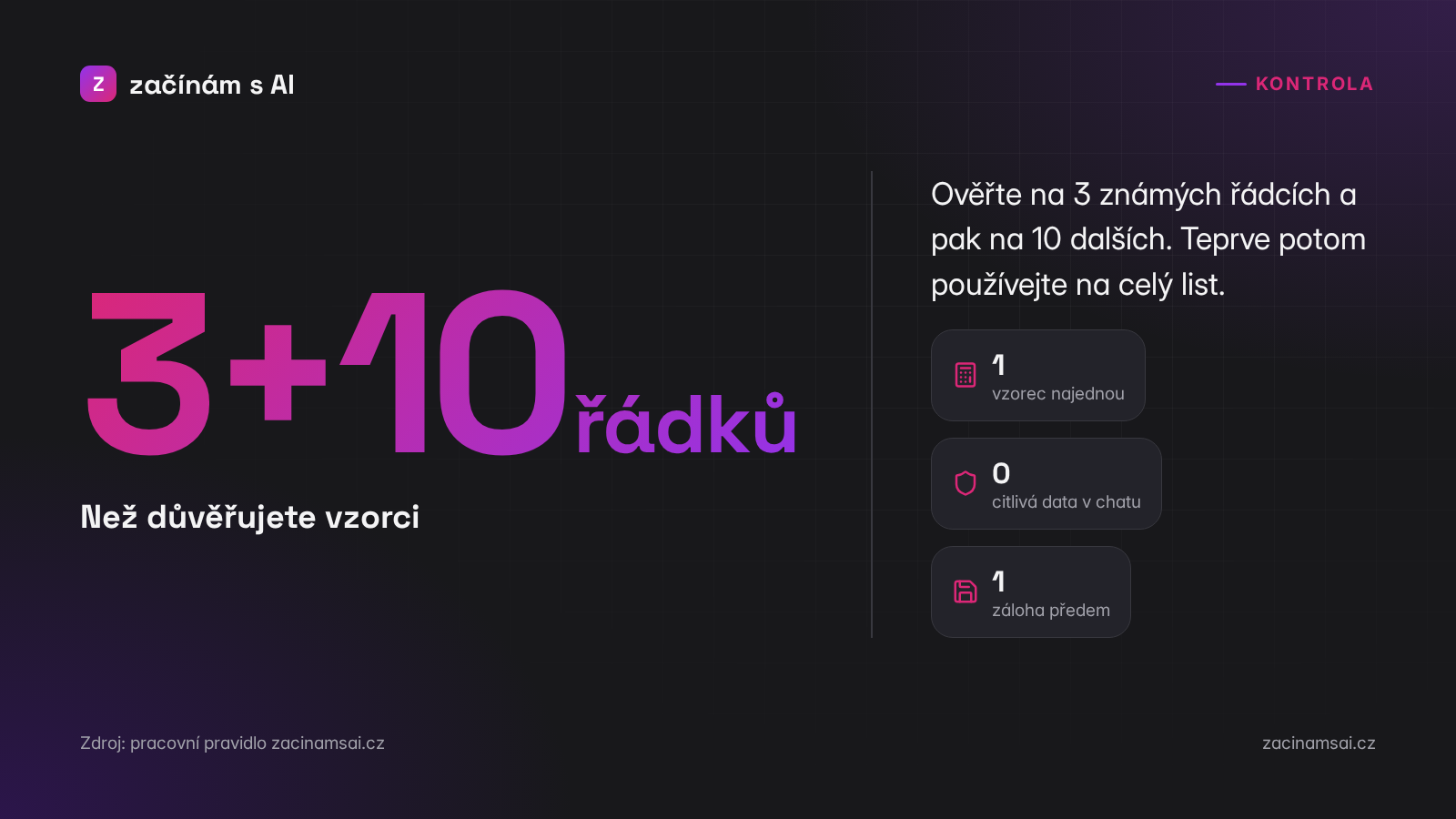
- Kontrola člověkem: každý vzorec ověřte na 3 a 10 řádcích, které znáte.
- Originální prvek tohoto článku: matice „úkol × nástroj × kontrola“ níže.
Kdy dává AI v tabulce smysl (a kdy ne)
AI v Excelu/Sheets šetří čas hlavně u:
- Návrhu vzorce, který umíte pojmenovat slovy, ale nepamatujete si syntaxi (
SVYHLEDAT/XLOOKUP,SUMIFS,FILTER). - Vysvětlení cizího vzorce („co tenhle nested IF dělá?“).
- Návrhu struktury tabulky (hlavičky, typy sloupců, co oddělit na druhý list).
- Shrnutí trendů, když máte čistá data v tabulce / rozsahu.
Špatně sedí AI, když:
- Data jsou chaos (sloučené buňky, smíšené typy, skryté řádky) — nejdřív ukliďte.
- Potřebujete právně závazný výpočet (mzdy, daně) bez lidské kontroly.
- Chcete „magicky“ opravit špatný zdroj dat — AI nevidí, co v souboru není.
Související základ práce s AI obecně: Jak psát s AI a série Promptová dílna (1/9).
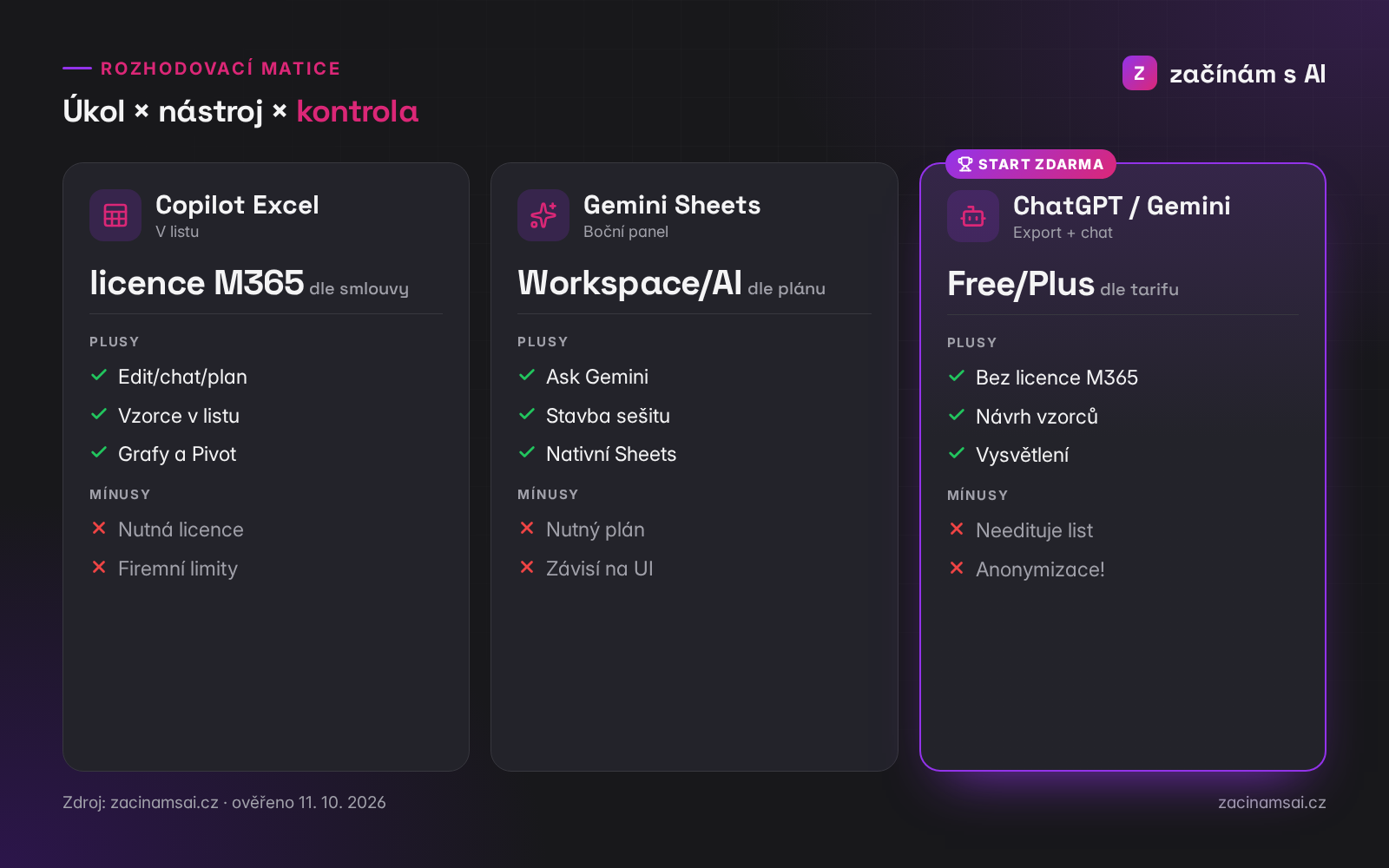
Rozhodovací matice (originální prvek)
| Úkol | Copilot v Excelu | Gemini ve Sheets | ChatGPT nebo Gemini v chatu | Co kontrolovat člověkem |
|---|---|---|---|---|
| Napsat vzorec podle popisu | ano (pane) | ano (boční panel) | ano (zkopírujete vzorec) | 3 známé řádky |
| Vysvětlit existující vzorec | ano | ano | ano (vložíte text vzorce) | jestli sedí s business pravidlem |
| Přestavět list / sloučit data | ano (edit mód dle MS) | ano (stavba/úpravy dle Google) | omezeně (návod, ne přímá editace) | záloha souboru předem |
| Graf / kontingenční pohled | ano | ano | návrh kroků | správný zdrojový rozsah |
| Citlivá data (klienti, mzdy) | jen s firemní politikou | jen s firemní politikou | ne bez anonymizace | GDPR / interní pravidla |
Zdroje funkcí (stav ověření 11. 10. 2026):
- Microsoft Support: úvodní nápověda Copilot v Excelu — edit / chat / plan módy, vzorce, grafy, PivotTables.
- Google Docs Editors Help: Collaborate with Gemini in Google Sheets a Build or edit entire spreadsheets with Gemini in Sheets.
Licence: Copilot v Excelu vyžaduje způsobilou licenci Microsoft 365 Copilot dle nastavení organizace (viz FAQ na Microsoft Support). Gemini ve Sheets vyžaduje způsobilý Google Workspace / Google AI plán. Přesné ceny se liší podle smlouvy — neuvádíme je zde bez ověření na vašem účtu.
Pokud řešíte širší Microsoft stack, kontext dává článek Microsoft Copilot Cowork — tenhle text je užší: jen tabulky.
Postup A: Copilot přímo v Excelu
- Otevřete soubor ve Excelu (Windows / Mac / web dle dostupnosti).
- Klikněte na ikonu Copilot (typicky spodní pravý roh / Home — dle verze).
- Zvolte režim:
- Edit — Copilot smí měnit list.
- Plan — nejdřív plán, pak potvrzení.
- Chat — jen odpovědi v panelu, bez zásahu do buněk.
- Napište konkrétní brief (viz šablona níže).
- Po změnách: Ctrl+Z umíte, ale raději mějte kopii souboru.
- Ověřte vzorce na známých řádcích.
Šablona briefu do Copilotu / Gemini
Cíl: vytvoř sloupec "Marže %" = (Tržby - Náklady) / Tržby.
Data: tabulka Excel s názvem TabProdeje, sloupce Tržby a Náklady jsou čísla.
Formát: procenta, 1 desetinné místo.
Nechci: mazat jiné sloupce, měnit pořadí listů.
Po dokončení: vysvětli vzorec jednou větou česky.
Čím konkrétnější rozsah a omezení („nechci“), tím méně překvapení. Stejnou logiku učí i anatomie promptu.
Postup B: Gemini ve Google Sheets
- Otevřete native Google Sheets soubor (ne jen nahraný .xlsx bez převodu, pokud to vaše prostředí vyžaduje).
- Otevřete Ask Gemini (jiskra / boční panel dle UI).
- Popište úkol stejným stylem briefu jako výše.
- Pokud Gemini nabídne plán úprav celého sešitu, projděte kroky a až potom Apply.
- Výsledek zkontrolujte — Gemini umí i generovat ukázková data; oddělte cvičná data od produkčních.
Praktický prompt na čištění:
V listu "Raw" jsou ve sloupci B telefonní čísla ve formátech +420..., 00420... a 9 číslic.
Navrhni vzorec / kroky, které sjednotí vše na formát +420XXXXXXXXX.
Nevymýšlej čísla, která v datech nejsou. Vysvětli rizika (vedoucí nuly).
Postup C: ChatGPT nebo Gemini v chatu + export (když nemáte Copilota)
- V Excelu/Sheets exportujte jen potřebné sloupce (ne celou databázi klientů).
- Odstraňte jména, e-maily, IČO — nahraďte ID1, ID2.
- Do ChatGPT / Gemini vložte:
Jsi analytik tabulek. Navrhni vzorec pro Excel (česká lokalizace funkcí).
Úkol: …
Ukázka 5 řádků (anonymní): …
Výstup: 1) vzorec, 2) co dělat když #N/A, 3) jak ověřit.
- Vzorec vložte sami. Chat AI nepíše do vašeho souboru — to je výhoda i nevýhoda.
Když potřebujete psát delší vysvětlení výsledků pro klienta, hodí se Writing & code blocks v ChatGPT.
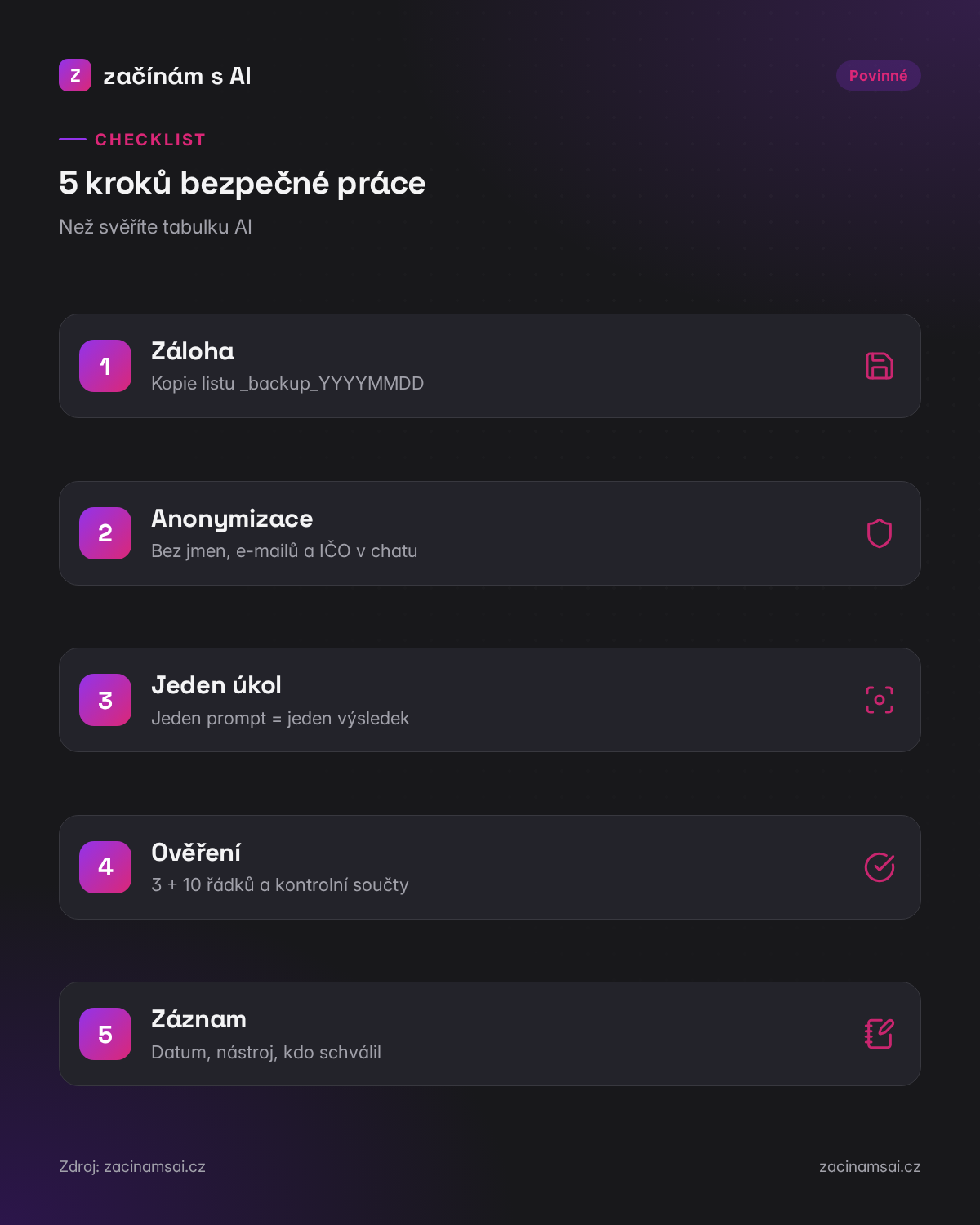
5 kroků bezpečné práce (checklist)
- ☐ Záloha souboru / kopie listu „_backup_YYYYMMDD“.
- ☐ Anonymizace před uploadem do chatu.
- ☐ Jeden úkol = jeden prompt (ne „ukliď celý účetnictví“).
- ☐ Ověření na 3 + 10 řádcích + součty (kontrolní součty).
- ☐ Záznam co AI změnila (sloupec, datum, kdo schválil) — aspoň do poznámky listu.
Promptová pomůcka z katalogu: Data analýza a insights z dat.
Typické úkoly OSVČ a malé firmy (s příklady)
1) Měsíční cashflow z bankovního exportu
- Sjednoťte datum a částky.
- Oddělte příjmy / výdaje vzorcem nebo sloupcem Typ.
- AI ať navrhne
SUMIFSpo kategoriích — kategorie ale definujete vy.
2) Ceník a marže
- Sloupce: nákup, prodej, DPH, marže.
- AI ať navrhne vzorec marže a podmíněné formátování pod 20 %.
- Kontrolujte zaokrouhlení (2 desetinná místa u Kč).
3) Seznam úkolů / pipeline
- Sheets + Gemini: vytvořte status (Nový / V řešení / Hotovo) a filtr.
- Nespoléhejte na AI při přiřazení deadline klientovi bez kontroly.
4) Příprava dat pro fakturaci
- AI pomůže se sloučením jméno+variabilní symbol do popisu.
- Finální částky a DIČ kontroluje člověk / účetní software.
Širší kontext pro OSVČ: AI v praxi OSVČ (1/10).
Časté chyby (a jak je chytit)
| Chyba | Symptom | Oprava |
|---|---|---|
| AI „opravil“ čísla | nesedí součty | zakázat přepis hodnot; jen vzorce |
| Špatný lokalizovaný název funkce | #NÁZEV? |
české vs anglické názvy (SVYHLEDAT vs VLOOKUP) |
| Rozsah o řádek kratší | chybí poslední faktura | pojmenovaná tabulka / dynamický rozsah |
| Smíšený text a číslo | Average dává blbost | HODNOTA() / čištění před AI |
| Halucinovaný sloupec | odkaz na neexistující hlavičku | nejdřív vypište přesné názvy sloupců |
Férový test asistentů, když váháte mezi ChatGPT a Gemini: ChatGPT vs Claude vs Gemini (1/9).
Mini workflow: od CSV k přehledu za 25 minut
- 0–5 min: import CSV, převod na tabulku, záloha.
- 5–12 min: brief do Copilotu/Gemini — „navrhni 3 sloupce: Měsíc, Kategorie, Částka_abs“.
- 12–18 min: člověk opraví kategorie (AI hádá špatně názvy obchodníků).
- 18–25 min: kontingenční souhrn / graf, export PDF pro sebe — ne pro klienta bez kontroly.
Když chcete stejný výstup opakovat každý týden, přesuňte se k no-code automatizaci: série AI automatizace bez kódu (díl 1 — pravidlo 2× týdně).
Proč „AI pro Excel“ není totéž co Power Query
Spousta návodů slučuje Power Query, makra a chatovací AI do jedné hromady. Pro začátečníka je to zbytečně matoucí. Power Query řeší opakované načítání a transformaci dat uvnitř Excelu — je to stabilní nástroj Microsoftu, ale učí se jinak než prompt. Chatovací AI vám spíš navrhne vzorec nebo postup. Copilot v Excelu sedí někde mezi: umí sahat na list, ale pořád potřebuje jasné zadání a kontrolu.
Když máte v tabulce historicky zanořené sloučené buňky, nejdřív je rozbijte. Až potom volejte asistenta. Jinak dostanete vzorec, který „funguje“ na ukázce a padá na ostrých datech. Stejná disciplína platí ve Sheets: nepřehazujte typy (text versus číslo) uprostřed sloupce.
Praktická poznámka k češtině funkcí: v české lokalizaci Excelu píšete SVYHLEDAT, SUMIF, KDYŽ. Anglický ChatGPT často vrátí VLOOKUP / IF. Buď požádejte o „české názvy funkcí“, nebo si držte anglickou lokalizaci — hlavně buďte konzistentní v jednom souboru.
Častá námitka zní: „Já přece tabulky umím.“ Jasně — právě proto AI pomáhá nejvíc zkušeným. Nemusíte lovit syntaxi sem a tam. Popíšete záměr, dostanete návrh, a vy rozhodnete, jestli sedí k vašim pravidlům zaokrouhlení a DPH. Začátečník naopak nejdřív potřebuje vědět, co je řádek, sloupec a proč neslučovat buňky. Tenhle text míří na obě skupiny: postupy jsou stejné, jen tempo si nastavte podle jistoty.
FAQ
Potřebuju umět makra, abych použil AI v Excelu?
Ne. Copilot i chatovací AI cílí na vzorce, úpravy listu a vysvětlení. Makra (VBA) jsou samostatná kapitola a do cloudu je neposílejte bez kontroly.
Funguje Copilot v Excelu Online?
Podle Microsoft Support je Copilot dostupný i v Excelu na webu (edit/chat/plan). Přesné chování závisí na licenci a rolloutu — ověřte ikonu Copilot ve svém účtu.
Je Gemini ve Sheets zdarma?
Závisí na vašem Google účtu / Workspace plánu. Funkce „Ask Gemini“ a build režim vyžadují způsobilé předplatné dle Google nápovědy. Bez licence panel neuvidíte nebo bude omezený.
Můžu do ChatGPT nahrát celý účetní export?
Technicky ano, prakticky a právně často ne. Anonymizujte. U citlivých dat preferujte on-device / firemní tenancy nástroje schválené ve firmě.
Čím začít, když jsem úplný začátečník v AI?
Nejdřív krátký průvodce ChatGPT: vaše první dny, pak jeden vzorec v tabulce podle briefu výše.
Práce s čísly vyžaduje klidnější tempo než psaní mailu. Když asistent navrhne vzorec, přeříkejte si ho nahlas: „Marže je rozdíl dělený tržbami.“ Když to neumíte říct česky, nerozumíte výsledku dost na to, abyste ho poslal klientovi. Stejně tak u filtrů a kontingenčních shrnutí — nejdřív věta, potom tlačítko.
Zdroje (primární)
- Microsoft Support — Copilot in Excel (get started, formulas, modes), ověřeno 11. 10. 2026.
- Google Docs Editors Help — Gemini in Google Sheets / Build spreadsheets, ověřeno 11. 10. 2026.
- Katalog nástrojů zacinamsai: ChatGPT, Gemini, Microsoft Copilot.
Krátký slovníček pro jistotu
- Vzorec — výpočet v buňce, který se přepočítá při změně dat.
- Kontingenční tabulka — shrnutí podle kategorií (součty, průměry).
- Anonymizace — nahrazení osobních údajů náhodnými identifikátory před odesláním do cloudu.
- Záloha — kopie listu nebo celého souboru před zásahy asistenta.
- Kontrolní součet — ruční ověření, že součty před a po úpravě sedí.
Když si nejste jistí, jestli výsledek patří klientovi, nechte ho přes noc. Ráno přečtěte znovu bez AI. Únava a spěch dělají víc škody než chybějící vzorec. Raději pomalejší postup s čistými čísly než rychlá tabulka plná dohadů.
Dnešní úkol
- ☐ Vyberte jeden list (max 500 řádků) a udělejte zálohu.
- ☐ Napište brief podle šablony a získejte 1 vzorec.
- ☐ Ověřte na 3 a 10 řádcích + kontrolní součet.
- ☐ Zapište do poznámky listu: datum, nástroj, co se smí / nesmí posílat do AI.