Převod obrázku na text zvládnete zdarma bez instalace speciálního programu. Na telefonu stačí Google Lens (Android i iPhone) nebo Živý text na iPhonu, ve Windows nástroj Výstřižky s tlačítkem Textové akce a pro delší skeny Google Disk, který obrázek otevře jako dokument s textem. Když potřebujete text rovnou upravit, převést tabulku nebo opravit zalomení řádků, nahrajte obrázek do ChatGPT nebo Gemini. Níže je postup pro každou cestu, limity z oficiálních nápověd (ověřeno 26. 10. 2026) a kontrolní seznam chyb, které rozpoznávání textu v češtině dělá nejčastěji.
Shrnutí na 30 sekund
- Sedm bezplatných cest: Google Lens, Živý text (iPhone), Výstřižky (Windows), PowerToys Text Extractor, Google Disk, ChatGPT a Gemini.
- Jeden řádek z fotky (adresa, číslo, citát): Google Lens → Vybrat text → Kopírovat, nebo Živý text na iPhonu.
- Text z obrazovky počítače: Windows Výstřižky (Win + Shift + S) → Textové akce. Rozpoznávání běží podle Microsoftu přímo v zařízení.
- Vícestránkový sken nebo PDF: Google Disk → Otevřít v aplikaci Dokumenty Google (soubor max. 2 MB, text aspoň 10 px vysoký).
- Tabulka, formulář, text k úpravě: ChatGPT nebo Gemini s promptem na věrný přepis (níže).
- Vždy: zkontrolujte diakritiku, čísla a jména. Žádná metoda není bez chyb.
- Originální prvek: rozhodovací tabulka „situace → nástroj“, prompt na věrný přepis a kontrolní seznam 8 chyb OCR v češtině.
Co je OCR a čím se liší od AI asistenta
OCR (optické rozpoznávání znaků) je technologie, která v obrázku najde písmena a převede je na text, který jde kopírovat a upravovat. Používá ji Google Lens, Živý text, Výstřižky i Google Disk. Výsledkem je text v pořadí, v jakém ho nástroj „přečetl“.
AI asistent (ChatGPT, Gemini, Claude) obrázek také přečte, ale umí s textem rovnou pracovat: přeformátovat ho, převést na tabulku, přeložit nebo shrnout. Má to i stinnou stránku. Jazykový model může nečitelné slovo „domyslet“ tak, aby věta dávala smysl, a vy to nepoznáte. OpenAI ve své nápovědě k obrázkům v ChatGPT výslovně uvádí, že model může u některých obrázků podat nepřesný popis a hůř si poradí s otočeným textem.
Praktické pravidlo: když potřebujete přesný opis (smlouva, číslo účtu, citace), začněte klasickým OCR. Když potřebujete text zpracovat (tabulka do Excelu, shrnutí, překlad), použijte AI asistenta a dejte mu pokyn, aby nečitelná místa označil, místo aby je doplňoval.
1. Google Lens: text z fotky na telefonu
Google Lens je součástí aplikace Google na Androidu i iPhonu. Podle nápovědy Googlu postupujete takto:
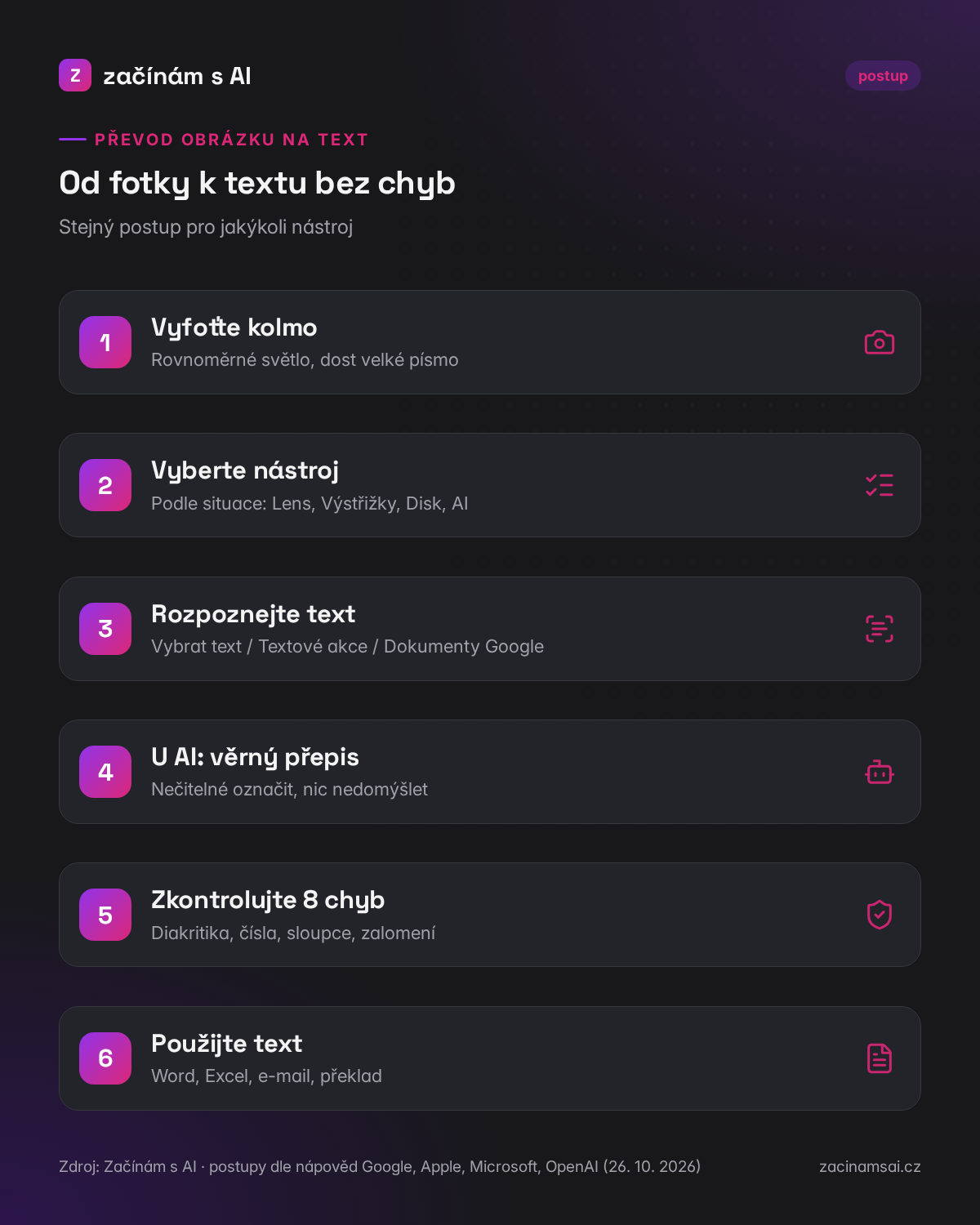
- Otevřete Google Lens a vyfoťte text, nebo vyberte existující fotku (sekce Snímky obrazovky).
- Klepněte na Vybrat text.
- Označte část textu, kterou chcete, a zvolte Kopírovat.
Ve stejné nabídce najdete i Přeložit (hodí se na jídelní lístek nebo návod v cizím jazyce), Přehrát (přečtení nahlas) a kontextové akce: u telefonního čísla zavolat, u adresy otevřít Mapy, u e-mailu napsat zprávu.
Na počítači v Chromu klikněte na obrázek pravým tlačítkem a zvolte Vyhledat pomocí Google Lens. Výsledky se otevřou v postranním panelu, kde jde text také vybrat. Na Chromebooku má Lens přímo volbu Kopírovat text, pokud v oblasti rozpozná písmo.
Kdy se hodí: krátké texty, vizitky, cedule, stránka z knihy, rychlý překlad z fotky. Kdy ne: dlouhé vícestránkové dokumenty — kopírování po kouscích je zdlouhavé.
Pokud vás zajímá hlavně překlad, srovnání překladačů najdete v článku AI překladač vs. Google Translate.
2. Živý text na iPhonu a iPadu
Apple má rozpoznávání textu přímo v systému pod názvem Živý text (Live Text). Na stránce s dostupností funkcí pro iOS 26 Apple uvádí češtinu mezi podporovanými jazyky (ověřeno 26. 10. 2026).
Zapnutí podle podpory Apple:
- Otevřete Nastavení.
- Klepněte na Obecné.
- Klepněte na Jazyk a oblast a zapněte Živý text.
Pak otevřete fotku ve Fotkách, klepněte na tlačítko Živý text a text označte jako běžný text. Funguje to i přímo ve Fotoaparátu: namiřte ho na text a klepněte na tlačítko Živý text. Podle Applu potřebujete iPhone XS, iPhone XR nebo novější s iOS 15 nebo novějším; u videa iOS 16 a novější.
Kdy se hodí: máte iPhone a nechcete instalovat další aplikaci. Text z fotky zkopírujete do Poznámek, zprávy nebo e-mailu během pár sekund.
3. Windows: Výstřižky a Textové akce
Ve Windows 10 i 11 je zabudovaný nástroj Výstřižky (Snipping Tool). Podle nápovědy Microsoftu:
- Stiskněte Win + Shift + S a vyberte oblast obrazovky s textem.
- Výstřižek se otevře v okně nástroje Výstřižky.
- Klikněte na tlačítko Textové akce. Nástroj rozpozná text v obrázku.
- Vyberte a zkopírujte část textu, nebo zkopírujte celý text najednou.
Microsoft uvádí, že všechny procesy rozpoznávání textu se provádějí místně na zařízení. Pro citlivější dokumenty je to výhoda oproti nahrávání do cloudové služby. Textové akce navíc umí rychle zakrýt e-mailové adresy a telefonní čísla ve výstřižku, když screenshot posíláte dál.
PowerToys Text Extractor je alternativa pro ty, kdo mají nainstalované bezplatné nástroje Microsoft PowerToys. Zkratka Win + Shift + T, tažením vyberete oblast a text se rovnou uloží do schránky. Podle dokumentace Microsoftu ale rozpozná jen jazyky, pro které máte ve Windows nainstalovanou jazykovou sadu OCR, a výchozí jazyk se řídí nastavením systému. Microsoft sám doporučuje výstup rychle zkontrolovat, protože nemusí být dokonalý.
Kdy se hodí: text v PDF, které nejde označit, text ve videu nebo v obrázku na webu, screenshot chybové hlášky.
4. Google Disk: sken nebo PDF jako upravitelný dokument
Na delší dokumenty (naskenovaná smlouva, kapitola z knihy, starý dopis) je praktický Google Disk. Postup podle nápovědy Googlu:
- Nahrajte obrázek nebo PDF na Disk Google.
- Klikněte na soubor pravým tlačítkem.
- Zvolte Otevřít v aplikaci → Dokumenty Google.
Vznikne nový dokument, ve kterém je nahoře původní obrázek a pod ním rozpoznaný text. Podmínky z nápovědy:
| Parametr | Požadavek (nápověda Google Disk, ověřeno 26. 10. 2026) |
|---|---|
| Formáty | PDF (i vícestránkové), JPEG, PNG, GIF |
| Velikost souboru | max. 2 MB |
| Výška písma | aspoň 10 pixelů |
| Orientace | správně otočený dokument (před nahráním otočte) |
| Jazyk | detekuje se automaticky; čeština je mezi podporovanými jazyky |
| Co se zachová | tučné písmo, kurzíva, velikost a typ písma, zalomení řádků (nejspíš) |
| Co se nejspíš ztratí | seznamy, tabulky, sloupce, poznámky pod čarou |
Poslední řádek je důležitý: tabulky Google Disk podle vlastní nápovědy pravděpodobně nerozpozná. Na tabulky je lepší AI asistent (viz níže).
Z hotového dokumentu můžete text dál upravovat, kontrolovat pravopis nebo ho stáhnout jako soubor Wordu. Když potom chcete s textem pracovat s pomocí AI přímo ve Wordu, navazuje návod ChatGPT ve Wordu zdarma.
5. ChatGPT: přepis, tabulka nebo úprava textu z obrázku
Podle nápovědy OpenAI (ověřeno 26. 10. 2026) je nahrávání obrázků dostupné v bezplatném i placených tarifech ChatGPT, na webu i v mobilních aplikacích, s limity podle tarifu.
- Jak obrázek přidat: klikněte na + v poli pro zprávu a zvolte přidání fotek a souborů, nebo obrázek přetáhněte či vložte ze schránky.
- Formáty: PNG, JPEG/JPG a neanimovaný GIF.
- Velikost: max. 20 MB na obrázek.
- Omezení, která OpenAI uvádí: model může špatně číst otočený nebo vzhůru nohama otočený text, hůř zvládá písma jiná než latinka, obrázky před analýzou zmenšuje a popis může být v některých případech nepřesný. Malý text doporučuje před nahráním zvětšit.
Kdy se ChatGPT hodí víc než klasické OCR: chcete z fotky účtenky tabulku, z fotky tabule osnovu, z formuláře seznam polí, nebo chcete text rovnou přeložit či opravit. Data z tabulky pak můžete zpracovat v tabulkovém procesoru — postup je v článku AI pro Excel a Google Sheets.
6. Gemini: obrázky i více souborů najednou
Do aplikace Gemini (web i mobil) nahrajete obrázky po přihlášení k účtu Google. Podle nápovědy Googlu (ověřeno 26. 10. 2026):
- Na webu gemini.google.com napíšete dotaz, kliknete na Přidat soubory a zvolíte nahrání ze zařízení nebo z Disku.
- V jednom promptu lze přidat až 10 souborů (podle dostupnosti), soubory kromě videa mohou mít až 100 MB.
- Pro přidání souborů z Disku musíte mít zapnutou Aktivitu a propojený Google Workspace s Gemini.
Výhoda Gemini: několik fotek stránek nahrajete najednou a požádáte o přepis v pořadí. Cenu a limity tarifů Gemini shrnuje článek Gemini cena 2026.
Prompt na věrný přepis textu z obrázku
Tenhle prompt funguje v ChatGPT, Gemini i Claude. Jeho smyslem je zabránit tomu, aby model nečitelná místa „vylepšil“.
Přepiš text z přiloženého obrázku přesně tak, jak je napsaný.
Pravidla:
- Nic neopravuj, nezkracuj ani nepřeformulovávej. Zachovej pravopis i chyby originálu.
- Zachovej diakritiku, čísla, data a interpunkci.
- Slova, která nejde spolehlivě přečíst, označ jako [nečitelné] nebo [nejisté: tvůj odhad].
- Zachovej odstavce. Řádky zalomené jen kvůli šířce stránky spoj do souvislého textu.
- Pokud je v obrázku tabulka, vrať ji jako tabulku se stejnými sloupci.
Na konci napiš počet míst označených [nečitelné] a [nejisté].
Počet nejistých míst na konci je rychlý ukazatel. Když je vysoký, vyfoťte dokument znovu (víc světla, kolmo, blíž) místo toho, abyste text opravovali ručně.
Pro tabulku do Excelu stačí poslední pravidlo upravit: „Vrať tabulku ve formátu CSV se středníkem jako oddělovačem, první řádek jsou názvy sloupců.“ Jak skládat takové zadání systematicky, ukazuje šablona briefu na 5 minut.
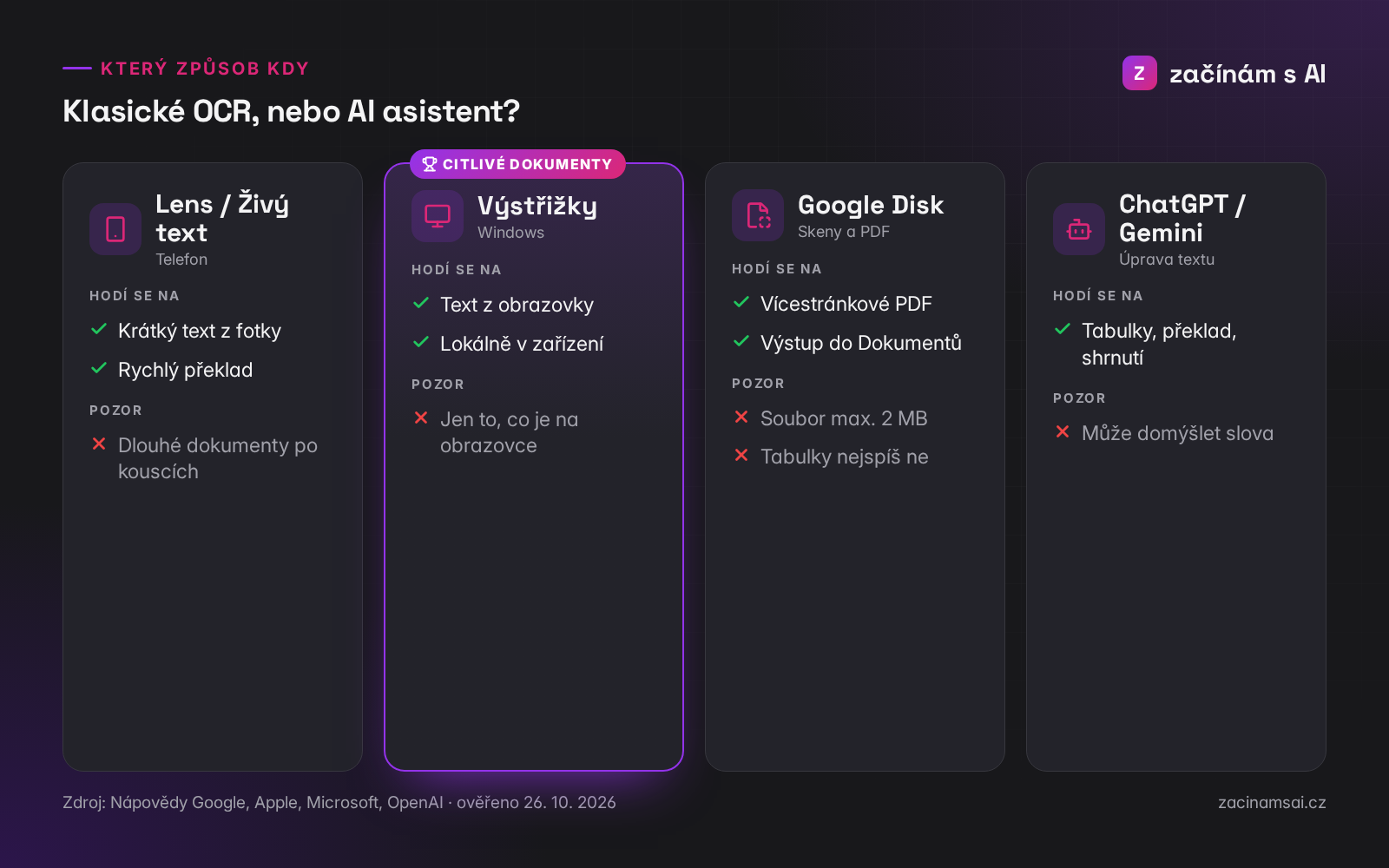
Rozhodovací tabulka: který způsob kdy
Originální prvek článku. Vybírejte podle situace, ne podle nástroje.
| Situace | První volba | Záloha | Proč |
|---|---|---|---|
| Číslo, adresa, krátký text z fotky v mobilu | Google Lens / Živý text | ChatGPT v mobilu | Nejrychlejší, bez nahrávání do chatu |
| Text z obrázku nebo videa na obrazovce PC | Výstřižky → Textové akce | PowerToys Text Extractor | Zabudované ve Windows, podle Microsoftu běží lokálně |
| Vícestránkový sken, PDF bez textové vrstvy | Google Disk → Dokumenty | Gemini (víc souborů najednou) | Celý dokument jako upravitelný text |
| Tabulka (účtenka, ceník, rozvrh) | ChatGPT / Gemini s promptem na tabulku | Ruční kontrola v Excelu | Google Disk tabulky podle nápovědy nejspíš nerozpozná |
| Text k přepracování (shrnutí, překlad, e-mail) | ChatGPT / Gemini | Google Lens → Přeložit | Rozpoznání i úprava v jednom kroku |
| Ručně psané poznámky | AI asistent s promptem na věrný přepis | Přepsat ručně | Výsledky kolísají, vždy kontrolujte |
| Citlivý dokument (smlouva, doklad, lékařská zpráva) | Výstřižky (lokálně) | Nepřepisovat přes cloud | Obsah neodchází do online služby |
Kontrolní seznam: 8 chyb OCR v češtině
Ať použijete jakýkoli nástroj, projděte výsledek podle tohoto seznamu. Jsou to typy chyb, které rozpoznávání textu dělá obecně; jak často se objeví, záleží na kvalitě fotky a písmu.
- Diakritika: chybějící nebo prohozené háčky a čárky (ě → e, ů → ú, ř → r). Nejčastější problém u malého písma a rozmazaných fotek.
- Podobné znaky: l / 1 / I, O / 0, rn / m, cl / d. Hlídejte hlavně čísla účtů, kódy a data.
- Rozdělená slova: spojovník na konci řádku zůstane v textu („před-pis“).
- Zalomení řádků: text je rozsekaný podle šířky původní stránky. Spojte řádky, nebo o to požádejte AI.
- Sloupce: u dvousloupcového textu nástroj někdy čte přes oba sloupce najednou a míchá věty.
- Záhlaví a zápatí: čísla stránek a názvy kapitol se objeví uprostřed textu.
- Tabulky: buňky se rozpadnou do řádků bez struktury. Použijte AI s promptem na tabulku.
- „Domyšlená“ slova (jen u AI): věta dává smysl, ale neodpovídá originálu. Proto prompt s [nečitelné] a srovnání s fotkou u důležitých míst.
Pro kontrolu pravopisu hotového textu se hodí nástroje z článku Kontrola pravopisu online: AI a korektory. Pozor ale: korektor opraví překlep, ne číslo, které OCR přečetlo špatně. Čísla kontrolujte proti originálu.
Jak vyfotit dokument, aby šel přečíst
Kvalita vstupu rozhoduje víc než volba nástroje. Nápověda Google Disku doporučuje ostré obrázky s rovnoměrným osvětlením a jasným kontrastem, běžná písma a správnou orientaci. V praxi:
- Foťte kolmo na stránku, ne šikmo.
- Zajistěte rovnoměrné světlo bez stínu ruky nebo telefonu.
- Text má být dost velký: přibližte se, místo abyste fotku později zvětšovali.
- U vícestránkových dokumentů foťte každou stránku zvlášť a pojmenujte soubory čísly stran.
- Otočte obrázek správně dřív, než ho nahrajete (Google Disk i ChatGPT s otočeným textem mají problém).
Soukromí: co do online nástrojů nenahrávat
Google Lens, Google Disk, ChatGPT i Gemini zpracovávají obrázek na svých serverech. U běžných textů to nevadí, u dokumentů s rodným číslem, číslem účtu, zdravotními údaji nebo údaji klientů je to jiná situace. Možnosti:
- Použijte Výstřižky ve Windows, kde podle Microsoftu rozpoznávání probíhá lokálně.
- Citlivé údaje začerněte nebo ořízněte ještě před nahráním.
- U AI asistentů zkontrolujte nastavení dat a historie. Obecný přehled je v článku Bezpečnost a soukromí s AI.
Podobné úlohy: zvuk a video na text
Převod obrázku na text má sourozence ve zvuku. Když potřebujete přepsat nahrávku schůzky nebo rozhovor, navazují návody Whisper AI: přepis audia a ChatGPT přepis audia. Princip kontroly je stejný: jména, čísla a odborné termíny vždy ověřte proti originálu.
Časté otázky
Jak převést obrázek na text zdarma?
Na telefonu přes Google Lens (Vybrat text → Kopírovat) nebo Živý text na iPhonu, ve Windows přes Výstřižky (Win + Shift + S → Textové akce), u delších skenů přes Google Disk (Otevřít v aplikaci → Dokumenty Google). Všechny tyto cesty jsou bez poplatku.
Jak zkopírovat text z fotky na iPhonu?
Zapněte Živý text (Nastavení → Obecné → Jazyk a oblast → Živý text), otevřete fotku, klepněte na tlačítko Živý text a označte text. Podle Applu je potřeba iPhone XS / XR nebo novější s iOS 15 a novějším.
Umí převod obrázku na text česky s háčky a čárkami?
Čeština je mezi podporovanými jazyky Google Disku a podle Applu i Živého textu v iOS 26. Diakritika ale patří k nejčastějším chybám rozpoznávání, hlavně u malého nebo rozmazaného písma. Výsledek vždy zkontrolujte.
Jak dostat tabulku z obrázku do Excelu?
Nahrajte obrázek do ChatGPT nebo Gemini a požádejte o přepis tabulky ve formátu CSV se stejnými sloupci. Google Disk tabulky podle své nápovědy nejspíš nerozpozná. Čísla po vložení do Excelu zkontrolujte proti originálu.
Jak převést text z fotky do Wordu?
Nejjednodušší je Google Disk: obrázek otevřete v Dokumentech Google a dokument stáhněte jako soubor Wordu. Kratší text můžete zkopírovat přes Google Lens nebo Výstřižky a vložit do Wordu ručně.
Je bezpečné nahrávat doklady do ChatGPT nebo Gemini kvůli přepisu?
Obrázek se zpracovává na serverech poskytovatele. U dokladů a citlivých údajů je bezpečnější lokální rozpoznávání ve Výstřižcích ve Windows nebo citlivé údaje před nahráním začernit.
Zdroje (ověřeno 26. 10. 2026)
- Google: Převedení souborů PDF a fotografií na text – Nápověda Disk
- Google: Výběr oblasti a textu ve službě Lens – Nápověda Vyhledávání Google
- Google: Vyhledávání na Googlu pomocí obrázku – počítač
- Apple: Kopírování a překládání textu z fotek na iPhonu nebo iPadu a dostupnost funkcí iOS 26
- Microsoft: Pořizování screenshotů pomocí nástroje Výstřižky a PowerToys Text Extractor
- OpenAI: ChatGPT Image Inputs FAQ
- Google: Upload & analyze files in Gemini Apps
Závěr
Na převod obrázku na text nepotřebujete placený program. Pro krátké texty sáhněte po Google Lens nebo Živém textu, ve Windows po Výstřižkách, pro skeny po Google Disku. AI asistent přidává hodnotu tam, kde s textem chcete dál pracovat — tabulky, překlad, úpravy — a s promptem na věrný přepis vás upozorní na místa, která nepřečetl. Ať zvolíte cokoli, kontrolu čísel, jmen a diakritiky za vás neudělá žádný z nástrojů.