ChatGPT ve Wordu už není věc budoucnosti a nemusíte za něj ani nic platit. Pokud píšete v Microsoft Word dopisy, zprávy, životopisy nebo podklady do školy, můžete si teď přímo do dokumentu přivolonat AI asistenta, který vám text sepíše, zkrátí, přepíše nebo zkontroluje. A co je nejdůležitější — doplněk ChatGPT pro Word funguje i ve zdarma s bezplatným tarifem Free.
V tomto návodu si krok za krokem ukážeme, jak ChatGPT do Wordu nainstalovat, co všechno umí a na jaké limity si dát pozor. Nebudete potřebovat žádné technické znalosti — stačí vám počítač s Wordem a účet na ChatGPT.
Co je ChatGPT ve Wordu a proč o tom slyšíte až teď
ChatGPT pro Word je oficiální doplněk (anglicky add-in) od společnosti OpenAI, který otevře ChatGPT v postranním panelu přímo v aplikaci Microsoft Word. Nemusíte přepínat mezi okny, kopírovat text tam a zpět — AI asistent vidí dokument, který máte otevřený, a pracuje s ním.
Doplněk byl oznámen 17. září 2026 a od té doby prošel rychlým vývojem. Klíčová zpráva přišla k 1. říjnu 2026: od toho data je ChatGPT pro Word ve výchozím nastavení zapnutý pro všechny, kdo si ho nainstalují. OpenAI navíc potvrdilo, že doplněk je k dispozici ve všech tarifech, včetně bezplatného tarifu Free (zdroj: oficiální nápověda OpenAI, aktualizováno v říjnu 2026).
Mimochodem, nejde o samostatný doplněk jen pro Word. Word, Excel i PowerPoint používají jeden společný doplněk ChatGPT pro Microsoft — když si ho nainstalujete jednou, máte ho ve všech třech programech.
Co ChatGPT ve Wordu umí: 5 situací, které znáte
Než se pustíme do instalace, pojďme se podívat, k čemu konkrétně je. Představte si situace, které řeší snad každý, kdo občas něco píše:
- Máte hromádku poznámek a potřebujete z nich udělat dokument. ChatGPT dokáže z vašich poznámek a podkladů vytvořit první návrh memoranda, nabídky nebo zprávy. Vy jen vložíte surové texty a necháte AI z nich poskládat ucelený dokument.
- Potřebujete shrnout dlouhý dokument. Ať už jde o desetistránkovou zprávu nebo smlouvu, ChatGPT z ní udělá přehledné shrnutí včetně hlavních bodů.
- Chcete text přizpůsobit jinému publiku. Napíšete-li text pro odborníky a najednou ho potřebujete srozumitelný pro klienta, AI text pro vás přepíše jiným stylem.
- Potřebujete dát dokumentu formu. ChatGPT umí změnit uspořádání obsahu, upravit nadpisy, číslování a formátování, takže z nepřehledného textu bude strukturovaný dokument.
- Chcete text překontrolovat. Doplněk dokáže odhalit nejasné formulace nebo nejednotnou terminologii — například když v jedné části píšete „zákazník" a ve druhé „klient", upozorní na to.
Jak ChatGPT ve Wordu funguje: vysvětlení pro začátečníky
Pokud s AI teprve začínáte, představte si to takto: doplněk funguje jako konzultant, který sedí vedle vás a dívá se na stejnou obrazovku. Když mu řeknete „zkrat tuto kapitolu", vidí přesně, kterou kapitolu máte na mysli, protože pracuje s otevřeným dokumentem.
Dvě věci stojí za zmínku hned na začátku:
- Konverzace v doplňku jsou oddělené od vaší běžné aplikace ChatGPT. To, co si napíšete ve Wordu, se neobjeví v historii vašich konverzací na chatgpt.com. Paměť a dovednosti z běžného ChatGPT se do doplňku také nepřenášejí.
- AI nevidí další soubory ve vašem počítači. Pracuje jen s dokumentem, který máte otevřený. Chcete-li použít text z jiného souboru, vložte ho přímo do zadání (promptu).
Ukázkový scénář: nabídka pro klienta za pět minut
Ať je to konkrétnější. Představte si, že jste si do Wordu psali surové poznámky z jednání s klientem: „kuchyně na míru, termín duben, rozpočet do 250 tisíc, klient chce dřevěné desky, řešit osvětlení". Text, který byste z toho sami skládali hodinu, necháte vytvořit doplněk. Do panelu napíšete: „Vytvoř z těchto poznámek nabídku pro klienta: přehledné nadpisy, stručný úvod, rozdělení na položky a závěrečné výzvy k akci."
Během chvíle dostanete načrtnutou strukturu nabídky, kterou už jen doplníte o ceny a upravíte podle sebe. Podobně byste mohli z poznámek vytvořit zprávu ze schůzky, plán projektu nebo koncept e-mailu. Práce, které dřív stály odpoledne, se tímhle způsobem zkrátí na desítky minut — a vy máte víc času na samotné rozhodování a doladění detailů.
Jak to vyzkoušet: instalace ChatGPT do Wordu krok za krokem
Instalace zabere pár minut a zvládne ji opravdu každý. Postupujte takto:
- Otevřete Microsoft Marketplace. Přejděte na oficiální stránku doplňku — nejsnazší cesta je přes stránku ChatGPT pro Word, kde kliknete na tlačítko „Nainstalovat ChatGPT pro Word", případně vyhledejte „ChatGPT" přímo v obchodě s doplňky Microsoft. Pozor: hledejte doplněk s názvem ChatGPT od OpenAI, na Marketplace existují i podobně pojmenované doplňky od třetích stran.
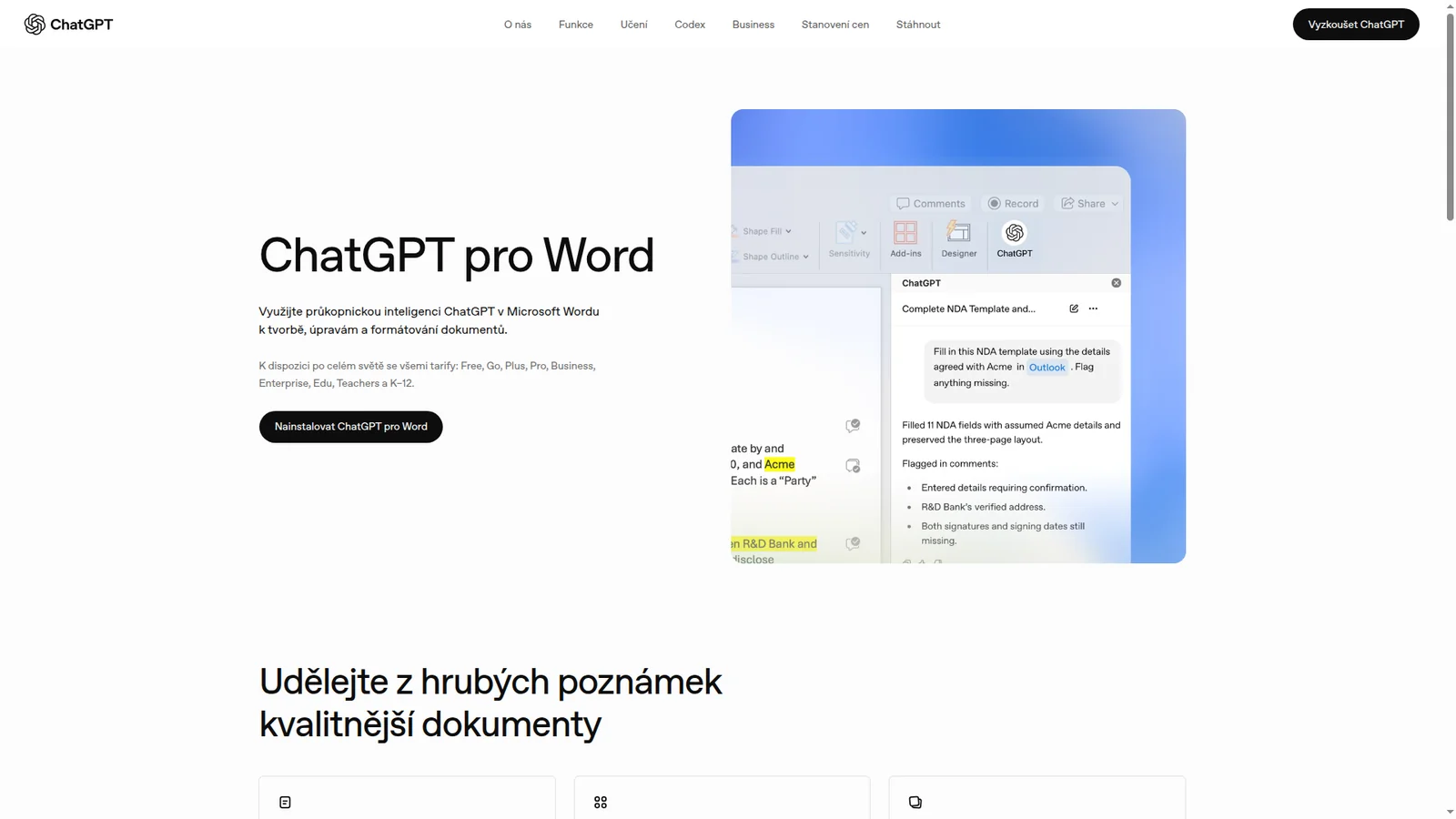 Snímek obrazovky: oficiální stránka doplňku ChatGPT pro Word, odkud vede instalace
- Klikněte na „Získat". Tím spustíte instalaci doplňku do vašeho Microsoft Office. Postupujte podle pokynů na obrazovce.
- Otevřete Microsoft Word. V horní liště (pásu karet) by se měl objevit nový panel nebo tlačítko ChatGPT. Klikněte na něj.
- Přihlaste se ke svému účtu ChatGPT. Stačí bezplatný účet. Pokud používáte firemní pracovní prostor, vyberte jej během přihlášení.
- Otevřete dokument a pište. V postranním panelu teď stačí napsat, co potřebujete — například „shrň tento dokument do pěti bodů". Označenou část textu můžete nechat upravit tak, že ji nejprve vyberete myší a pak popíšete požadovanou změnu.
Kdyby se doplněk ve Wordu nezobrazil, nejčastějším důvodem je nastavení organizace — správce musí doplňky Microsoft 365 povolit. Máte-li vlastní soukromý počítač, tento problém vás pravděpodobně nepotká.
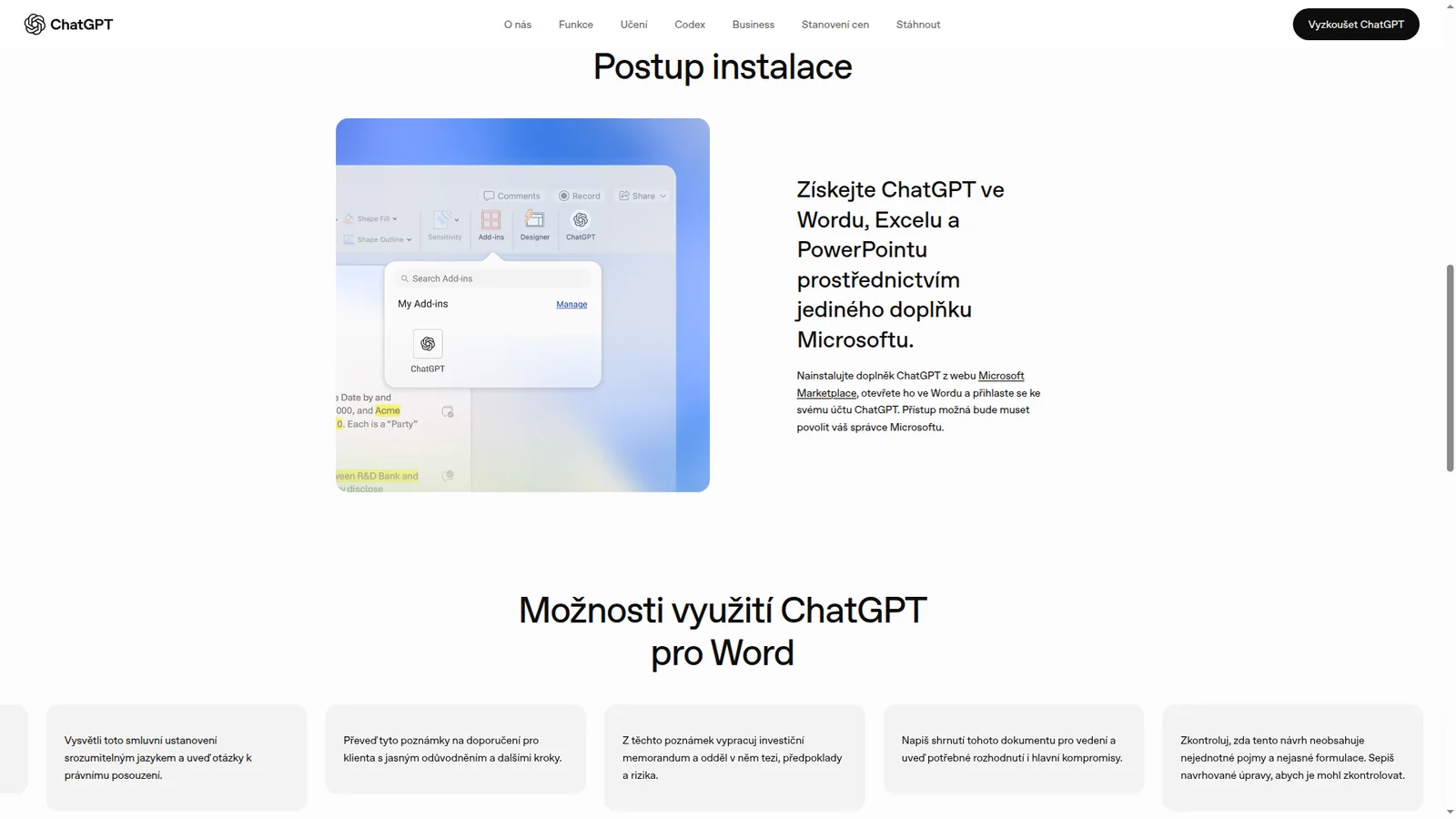 Snímek obrazovky: sekce Postup instalace potvrzuje, že jeden doplněk pokryje Word, Excel i PowerPoint
Vyzkoušeli jsme to: co jsme zjistili
Oficiální stránku doplňku jsme si prošli 6. října 2026. Konkrétní zjištění z naší kontroly:
- Stránka ChatGPT pro Word existuje přímo v češtině a hlavní tlačítko se jmenuje „Nainstalovat ChatGPT pro Word" — lokalizace tedy není překážkou.
- OpenAI na stránce potvrzuje, že jediný doplněk pokryje Word, Excel i PowerPoint — instalovat něco zvlášť pro každý program nemusíte.
- Na stránce najdete hotové české prompty rovnou ke zkopírování, například „Zkontroluj v tomto dokumentu gramatiku, opakování a nejednotnou terminologii."
- Samotné použití doplňku uvnitř Wordu jsme netestovali — vyžaduje přihlášení k Microsoft 365, které v našem testovacím prostředí nemáme. Popis chování vychází z oficiální dokumentace OpenAI.
Prompty, které můžete rovnou vyzkoušet
Vyrazit můžete s jednoduchými zadáními v češtině. Vyzkoušejte třeba tyto:
- „Vytvoř z těchto poznámek nabídku pro klienta s přehlednými nadpisy."
- „Napiš shrnutí tohoto dokumentu v pěti bodech a na konci přidej doporučení."
- „Přepiš označený odstavec srozumitelně pro laika. Zachovej fakta a čísla."
- „Zkontroluj celý dokument a najdi nejednotnou terminologii. Navrhni opravy."
Malý tip od nás: když chcete měnit jen část textu, vždy označte přesně tu část, kterou chcete upravit, a do zadání napište i to, co se měnit nesmí. AI jinak může „vylepšit" i věci, které jste chtěli ponechat.
ChatGPT nebo Microsoft Copilot? Krátké srovnání
Možná si říkáte, že přece existuje i Microsoft Copilot, který je do Wordu integrovaný od začátku. Oba nástroje dělají podobné věci, ale liší se v přístupu:
- Copilot je AI od Microsoftu, pevně propojený s ekosystémem Office. Více se o něm dozvíte v našem starším článku o pokročilých tipech pro Microsoft Copilot Pro a v přehledu nového Copilot Cowork pro Outlook, Teams a Excel.
- ChatGPT pro Word přináší modely OpenAI (tedy tu samou AI, jakou znáte z chatgpt.com) do prostředí, které už znáte. Pokud jste si na ChatGPT vytvořili oblíbené způsoby zadávání, budete se cítit jako doma. Navíc základní použití zvládnete i s bezplatným tarifem.
Nemusíte si vybírat jen jedno — oba asistenty můžete mít v Wordu vedle sebe a použít ten, který se pro daný úkol hodí lépe. Pokud řešíte, jaký model zvolit pro běžnou práci v ChatGPT, pomůže vám náš průvodce Jaký model ChatGPT zvolit: Astra, Sol a Luna.
Limity a na co si dát pozor
Abychom byli upřímní, doplněk má svá omezení, o kterých byste měli vědět dřív, než se do něj pustíte:
- Složité formátování může vyžadovat ruční úpravy. Tabulky, grafy a složité rozvržení dokumentu AI nezvládne vždy na první pokus — počítejte s tím, že výsledek časem doladíte ručně.
- Kontrolujte fakta. ChatGPT může udělat chybu nebo nechtěně změnit obsah, který jste chtěli zachovat. Před odesláním důležitého dokumentu si zkontrolujte čísla, data a citace. U zásadních změn si vždy uložte záložní kopii.
- Funguje jen s otevřeným dokumentem. Na jiné soubory ve vašem počítači se doplněk nedostane — relevantní text vložte přímo do zadání.
- Využití se počítá v tokenech. Bezplatný tarif má limity, a tak příliš dlouhé dokumenty nebo opakované rozsáhlé úpravy mohou limit rychleji spotřebovat. Tokeny zjednodušeně vyjadřují, kolik textu AI zpracovala a vygenerovala.
- Doplněk zatím nepodporuje pluginy. Pokud používáte rozšíření v běžném ChatGPT, ve Wordu je zatím nevyužijete.
Tipy pro začátečníky
- Začněte malým. Nechejte si nejdřív shrnout krátký dokument nebo přepsat jeden odstavec, abyste získali pocit, jak AI pracuje.
- Pište konkrétní zadání. Místo „zlepši to" zkuste „zkrať označený text na polovinu a zachovej odborné termíny". Čím přesnější zadání, tím lepší výsledek.
- U velkých změn si nejprve vyžádejte osnovu. Požádejte ChatGPT, aby před úpravou dokumentu navrhl strukturu změn — ušetříte si práci s opravami.
- Vždy říkejte, co se měnit nesmí. Napište například „nech odborné termíny a všechny číselné údaje beze změny", jinak může AI sahat i tam, kam nechcete.
- Využijte stejného doplňku i v Excelu. Data a tabulky zvládne AI také — jak na to, jsme si ukázali v článku o analýze Excel tabulek bez vzorců.
Časté otázky
Je ChatGPT ve Wordu zdarma?
Ano, doplněk funguje ve všech tarifech ChatGPT včetně bezplatného tarifu Free. Platí však limity využití podle tarifu — u bezplatného tarifu budete mít méně prostoru na rozsáhlé dokumenty než u placených tarifů.
Potřebuji k instalaci placené předplatné Microsoft 365?
Doplněk se instaluje z obchodu Microsoft Marketplace do desktopové verze Wordu, proto potřebujete verzi Office, která doplňky podporuje. Samotný ChatGPT ale platit nemusíte — stačí bezplatný účet.
Přenesou se mi konverzace a paměť z ChatGPT do Wordu?
Ne. Konverzace v doplňku jsou oddělené od historie v aplikaci ChatGPT a paměť ani dovednosti se nepřenášejí. Každý dokument tak vlastně řešíte s „čerstvým" asistentem.
Proč ve Wordu ChatGPT nevidím, i když jsem doplněk nainstaloval?
Nejčastějším důvodem je omezení organizace — správce společnosti musí povolit doplňky Microsoft 365. Na soukromém počítači zkontrolujte, že jste nainstalovali doplněk ChatGPT od OpenAI a že jste v pásu karet našli tlačítko ChatGPT.
Nahradí mě to v psaní dokumentů?
Nenahradí. Doplněk je skvělý pomocník pro první návrhy, shrnutí a úpravy, ale odpovědnost za fakta, tón i konečnou podobu dokumentu nesete vy. Berte ho jako asistenta, který vám ušetří čas s rutinou — ne jako autora, který za vás převezme zodpovědnost.
Závěr: stojí za to to zkusit?
Pokud do Wordu píšete cokoliv delšího než dvouřádkovou zprávu, instalace ChatGPT doplňku je jeden z nejjednodušších způsobů, jak začít s AI prakticky a zdarma. Nemusíte se učit novou aplikaci — AI přijde tam, kde už stejně pracujete.
Začněte tím nejjednodušším: nainstalujte doplněk podle našeho návodu výše, otevřete libovolný dokument a nechte si ho shrnout do pěti bodů. Až uvidíte, jak rychle to jde, budete mít představu, co dalšího si s asistentem můžete dovolit.