Chcete pozvánku na rodinný piknik, ilustraci k prezentaci nebo obrázek na sociální sítě, ale neumíte kreslit a na grafika nemáte rozpočet? Dnes už stačí jedna věta napsaná česky. V tomto návodu si krok za krokem ukážeme, jak vytvořit obrázek v ChatGPT, jak ho podle potřeby upravit a jak z něj udělat i krátký animovaný GIF. Všechno jsme si vyzkoušeli na běžném účtu zdarma, takže víte, co můžete čekat i vy.
Důvod, proč se tomu věnujeme právě teď: OpenAI 4. listopadu 2026 oznámila Images 2.6, novou verzi generování obrázků v ChatGPT. Podle popisu od OpenAI přináší rychlejší tvorbu, vytváření GIFů a přesnější úpravy. A právě tyto tři věci si níže vyzkoušíme.
Co je generování obrázků v ChatGPT a k čemu se hodí
Generování obrázků znamená, že ChatGPT podle vašeho popisu vytvoří úplně nový obrázek. Nehledá ho na internetu, ale „namaluje" ho od nuly. Představte si, že u stolu sedí malíř, kterému řeknete: „Nakreslete mi piknik na louce, akvarelem." Za chvíli vám přinese hotový obraz. A když řeknete „ten džbánek prosím jinak", obraz přemaluje.
K čemu se to hodí v běžném životě:
- Pozvánky a přání – narozeniny, oslavy, školní akce.
- Ilustrace do prezentací – místo omšelých obrázků z internetu.
- Příspěvky na sociální sítě – originální obrázek, který nikde jinde nenajdete.
- Nápady a vizualizace – jak by mohla vypadat zahrada, plakát nebo logo.
- Hravé projekty s dětmi – vymyslet si příšerku a nechat ji nakreslit.
Podle dokumentace OpenAI lze obrázky použít i pro bannery, pozadí nebo placeholdery. Zároveň platí, že u hustého textu v obrázku je potřeba každé slovo zkontrolovat.
Jak vytvořit obrázek v ChatGPT krok za krokem
Krok 1: Otevřete stránku Obrázky
Přihlaste se na chatgpt.com (nebo do mobilní aplikace) a v levém postranním panelu klikněte na Obrázky. Najdete tam galerii hotových stylů, například „Reakce ve stylu anime", „Karikatura", „Impresionistická malba" nebo „Plstěná miniatura". Stačí kliknout na styl, který se vám líbí, a ChatGPT vám nabídne, jak ho použít na vlastní nápad. Dole je pole Popište nový obrázek.
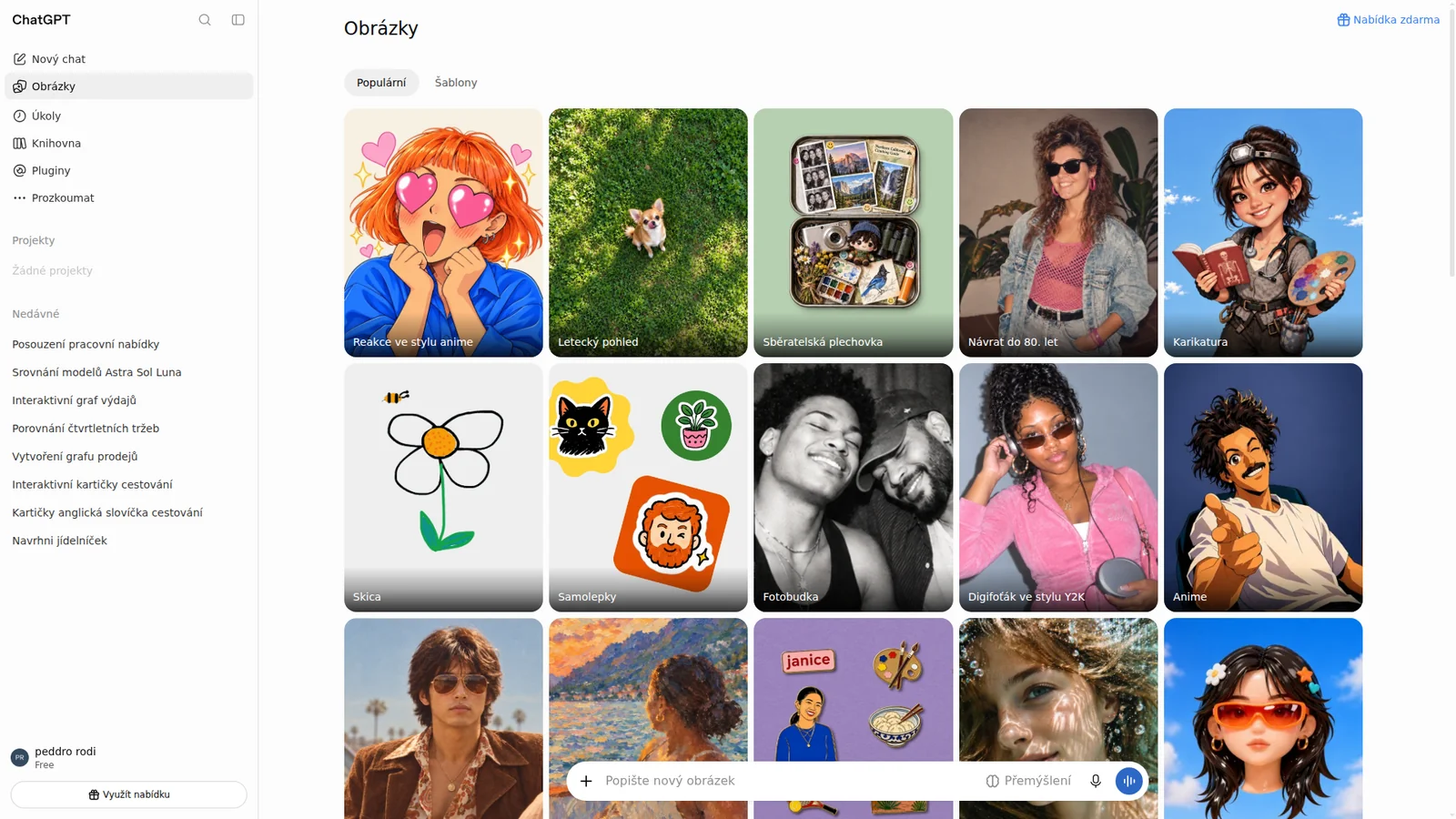 Snímek obrazovky: stránka Obrázky v češtině, účet Free (6. 11. 2026)
Obrázek si můžete vytvořit i obyčejně v novém chatu – stačí napsat „Vytvoř ilustraci…". Stránka Obrázky je ale pro začátečníky přehlednější, protože ukazuje inspiraci.
Krok 2: Napište jasné zadání
Dobrý popis je často jen jedna až tři věty. Podle dokumentace OpenAI v něm pomáhá uvést:
- účel – k čemu obrázek potřebujete (pozvánka, prezentace),
- hlavní motiv – co je na obrázku a co se děje,
- prostředí a styl – akvarel, fotografie, kreslený styl,
- světlo a barvy – například „teplé odpolední světlo",
- omezení – co v obrázku být nemá, třeba text.
My jsme zadali tento prompt:
Vytvoř ilustraci pro pozvánku na rodinný piknik: deka na zelené louce, košík s jahodami a limonádou, teplé odpolední světlo, hravý styl akvarelu. Bez textu.
Výsledek se objevil zhruba do minuty. ChatGPT k němu přidal krátký komentář a označení Hotovo. Obrázek odpovídal zadání: kostkovaná deka, košík plný jahod, sklenice s limonádou, slunce i květiny na louce. Pod obrázkem je tlačítko Upravit.
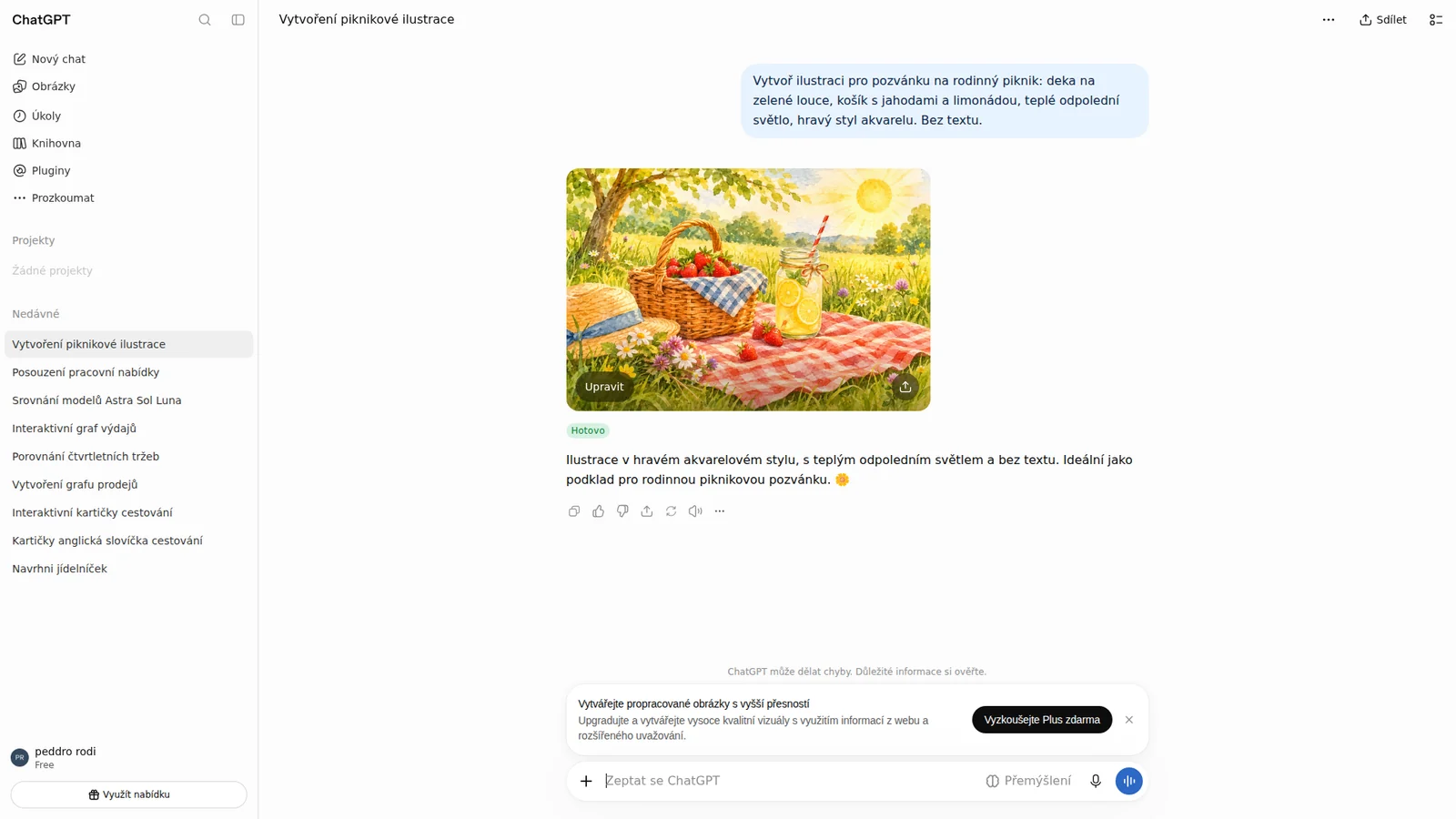 Snímek obrazovky: první výsledek na náš český prompt
Tip: „Bez textu" do zadání píšeme schválně. Chcete-li na obrázku nápis, je lepší ho přidat později v jednoduchém editoru. Čeština s háčky a čárkami je pro obrázkové modely stále častý zdroj chyb.
Krok 3: Upravte jen to, co se vám nelíbí
Tady přichází nejužitečnější trik: nezačínejte znovu, ale požádejte o úpravu. Napsali jsme do stejného chatu:
Uprav obrázek: změň jen limonádu na jahodový koktejl se slámkou. Všechno ostatní nech přesně stejné.
ChatGPT vrátil upravený obrázek s označením Upraveno a vysvětlením, že změnil jen nápoj a zbytek zachoval. V našem testu skutečně zůstala deka, košík, klobouk i světlo na místě a ve sklenici byl místo limonády růžový koktejl s jahodou na okraji. To odpovídá doporučení z dokumentace: měnit po jedné věci a výslovně říct, co má zůstat.
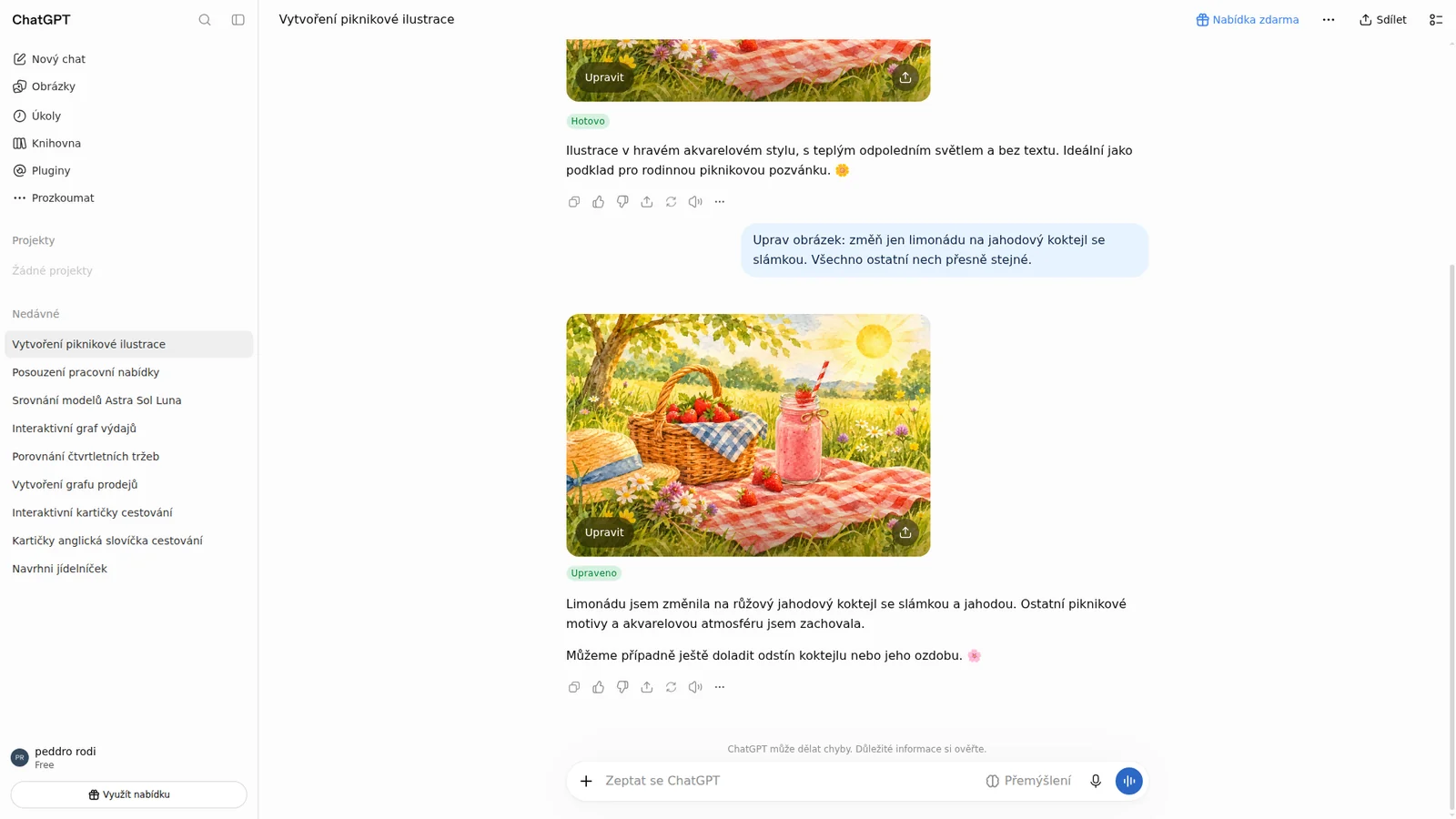 Snímek obrazovky: úprava jedné věci v obrázku, zbytek scény zůstal
Podobně můžete psát: „udělej pozadí světlejší", „sniž sytost barev" nebo „zjednoduš pozadí". Jak z první odpovědi vytěžit víc, vysvětluje i náš návod na iterace promptů.
Krok 4: Zkuste z obrázku udělat GIF
Novinka, kvůli které tento návod vznikl. Po otevření ChatGPT nám vyskočilo okno „Vytvořte animace GIF s ChatGPT" s tlačítkem Vyzkoušet. Napsali jsme tedy:
Vytvoř z posledního obrázku krátký animovaný GIF: sluníčko se mírně třpytí a stéblo trávy se kýve ve větru.
ChatGPT odpověděl označením Animace vytvořena a popisem: sluníčko se lehce třpytí, stéblo trávy se pohupuje a scéna zůstává zachovaná. U výsledku jsou tlačítka Rychlost přehrávání, Sdílet GIF a Otevřít GIF v plném zobrazení. Všimněte si, že GIF měl jiný poměr stran (užší) než původní obrázek.
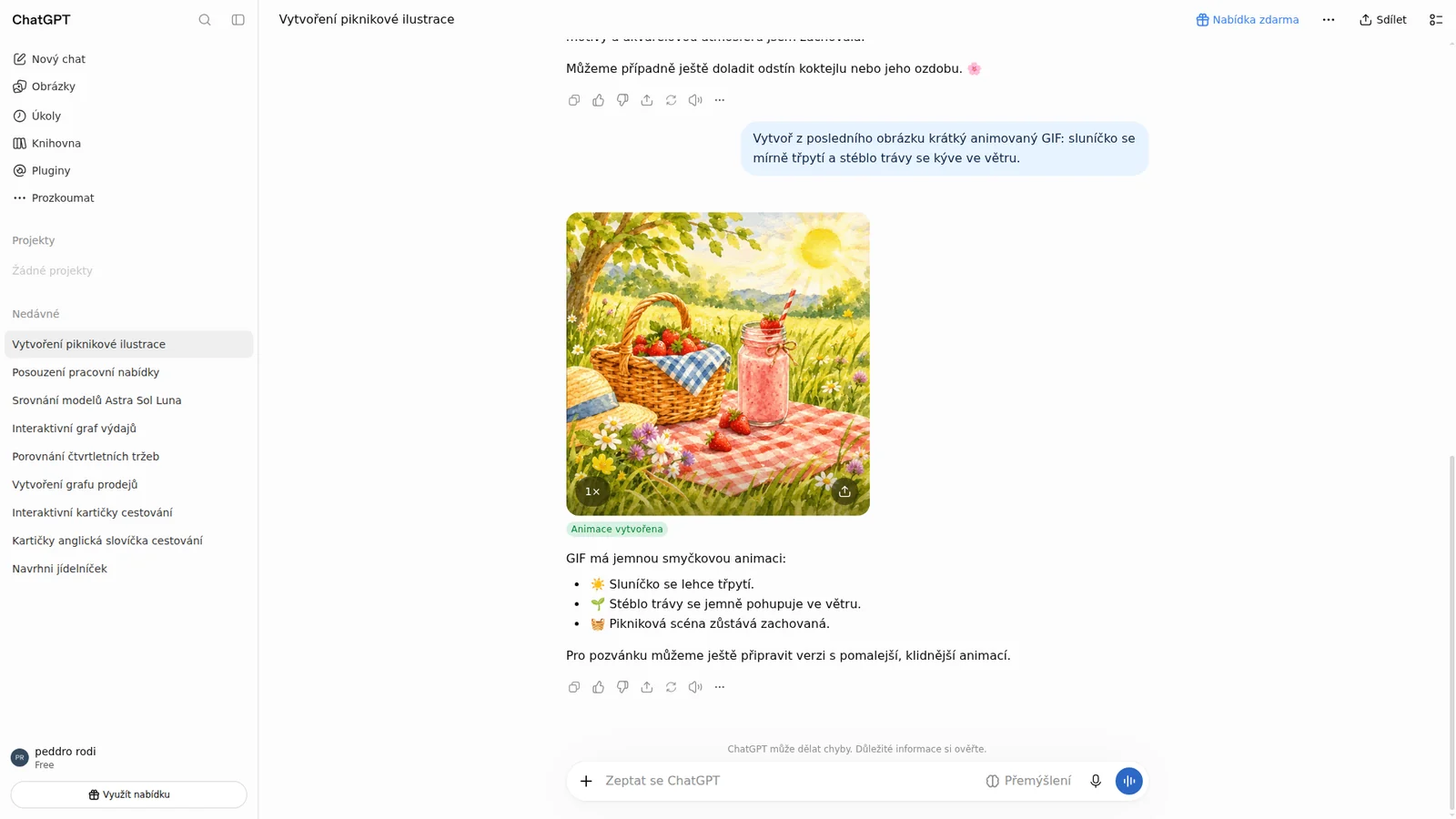 Snímek obrazovky: GIF vytvořený z obrázku, účet Free
Upřímně: pohyb jsme neposuzovali snímek po snímku, a tak neumíme říct, jak plynulá animace je. Pro pozvánku nebo příspěvek na sociální sítě se ale zdá jako rychlá hračka. Rychlost přehrávání můžete změnit přímo u GIFu.
Pět hotových zadání, která můžete rovnou zkopírovat
Následující náměty jsme sami neprovedli, jsou to jen vzory vystavěné podle stejné stavby zadání jako náš piknik. Upravte je podle sebe a výsledek berte jako výchozí bod:
- Přání k narozeninám: „Vytvoř veselou ilustraci k narozeninám pro kamaráda, který rád běhá: dort s malými běžeckými botami, balónky, kreslený styl, světlé barvy. Bez textu."
- Obrázek do prezentace: „Vytvoř klidnou ilustraci týmu u stolu, který plánuje projekt na tabuli. Plochý vektorový styl, modré a šedé tóny, minimalistické pozadí. Bez textu a bez log."
- Příspěvek na sociální sítě: „Vytvoř čtvercový obrázek šálku kávy na parapetu za deštivého rána. Útulná atmosféra, měkké světlo, fotografický styl. Nech vlevo nahoře prázdné místo pro pozdější nápis."
- Pro děti: „Nakresli přátelského zeleného dráčka, který čte knížku pod stromem. Styl dětské knihy, jemné pastelové barvy, žádný text."
- Vizualizace nápadu: „Ukaž, jak by mohla vypadat malá městská zahrada na balkoně: bylinky v truhlících, dřevěná lavička, odpolední světlo. Realistická ilustrace."
U všech pěti stojí za to udělat to samé, co jsme dělali v kroku 3: nechte si vygenerovat první verzi a pak ji dolaďte jednou nebo dvěma drobnými úpravami.
Nejčastější chyby začátečníků
- Příliš mnoho nápadů najednou. Když do jedné věty nacpete deset motivů, výsledek je chaotický. Začněte jedním hlavním motivem a ostatní dodejte při úpravách.
- Žádný styl. Bez zmínky o stylu (akvarel, fotografie, komiks) si ChatGPT vybere sám a nemusí se trefit do vašeho vkusu.
- Chybějící omezení. Pokud nechcete na obrázku písmena, loga ani lidi v pozadí, napište to přímo. Stejně tak uvádějte, co se nesmí při úpravě změnit.
- Opakování celého zadání. Při nespokojenosti nezačínejte od nuly. Zkušenější uživatelé upravují po malých krocích, jak popisuje i dokumentace OpenAI.
- Slepé publikování. Před zveřejněním obrázek pečlivě prohlédněte: zkontrolujte detaily, ruce, nápisy i to, zda neobsahuje něco, co tam být nemá.
Vyzkoušeli jsme to: co jsme zjistili
Test jsme provedli 6. listopadu 2026 v prohlížeči s českým rozhraním na účtu ChatGPT Free.
- Funguje to i zdarma. Obrázek, jeho úprava i GIF se na účtu Free vytvořily bez placení. Limity ale neznáme: OpenAI je pro Free neuvádí v dokumentaci, kterou jsme četli, a mohou se měnit. Při větším počtu obrázků proto počítejte s tím, že vás ChatGPT může zastavit.
- Plus nabízí propracovanější obrázky. Po vygenerování se nám zobrazil banner „Vytvářejte propracované obrázky s vyšší přesností" a nabídka Plus. Do základního návodu ho nepotřebujete.
- Úprava jedné věci fungovala. Změna nápoje nechala zbytek scény beze změny. U složitějších scén s více předměty to ale nemusí vyjít stejně.
- Rychlost: každý z kroků trval řádově desítky vteřin až zhruba minutu.
- Verzi nevidíme. Rozhraní neukazuje, že jde přímo o „Images 2.6", takže to, že jsme použili právě tuto verzi, nemůžeme potvrdit. Funkce GIF a úpravy ale odpovídají tomu, co OpenAI k novince popisuje.
Jak to vyzkoušet: 5 kroků na dnešní večer
- Otevřete chatgpt.com a přihlaste se (stačí účet zdarma).
- Klikněte v levém panelu na Obrázky.
- Do pole napište jednu větu: co, kde, v jakém stylu a „bez textu".
- Pod obrázkem klikněte na Upravit nebo napište: „změň jen… vše ostatní nech stejné".
- Požádejte o GIF: „Vytvoř z posledního obrázku krátký animovaný GIF…" a vyzkoušejte tlačítko rychlosti.
Pokud ChatGPT nemáte česky nastavený, pomůže vám návod jak v ChatGPT nastavit češtinu. A pokud chcete mít obrázkové chaty pohromadě, hodí se zamčené chaty a připnutí.
Tipy pro začátečníky
- Pište konkrétně. „Hezký obrázek" nestačí. Místo „krásné světlo" popište, odkud svítí slunce a jakou má barvu.
- Jedna změna najednou. Při úpravě měňte jednu věc a vždy napište, co má zůstat stejné.
- Referenční obrázek. Chcete-li upravit vlastní fotku nebo převzít styl, přiložte ji pomocí tlačítka plus a popište, co je obrázek 1 a co obrázek 2.
- Skutečné osoby opatrně. Podle dokumentace OpenAI používejte podobu skutečných lidí jen s jejich souhlasem. Nezadávejte „v duchu konkrétní značky nebo umělce", ale požádejte o originální zpracování.
- Pamatujte na označování. Při publikování AI obrázků na webu se vyplatí vědět, kdy je nutné je označit. Shrnuli jsme to v článku AI Act bez paniky: AI texty a obrázky.
Časté otázky
Je generování obrázků v ChatGPT zdarma?
V našem testu z 6. 11. 2026 jsme na účtu Free vytvořili obrázek, upravili ho a udělali z něj GIF. Počet obrázků ale bývá omezený a OpenAI může limity kdykoli měnit, takže si je ověřte u svého účtu. Dostupnost a limity závisí podle dokumentace OpenAI na plánu a nastavení.
Jak napsat prompt, aby obrázek vypadal podle mých představ?
Uveďte účel, hlavní motiv, styl, světlo a omezení. Stačí jedna až tři věty. Pokud výsledek nesedí, neopisujte celé zadání znovu, ale upravujte po jedné věci.
Můžu obrázky z ChatGPT použít na webu nebo v tisku?
Podle dokumentace OpenAI nemusíte OpenAI uvádět jako autora. Vždy ale dodržujte pravidla používání a respektujte práva třetích osob (podoby lidí, značky). Pro komerční použití si zkontrolujte aktuální podmínky.
Čím se obrázky v ChatGPT liší od Midjourney nebo Adobe Firefly?
ChatGPT obrázky tvoří a upravuje v běžné konverzaci, takže stačí psát česky. Specializované nástroje nabízejí více stylů a ovládacích prvků. Porovnání najdete v našich návodech na Adobe Firefly a Midjourney.
Proč mi ChatGPT špatně napsal text v obrázku?
Obrázkové modely mají s textem, zvlášť s českými háčky a čárkami, často potíže. Dokumentace OpenAI doporučuje text držet krátký, dát ho do uvozovek a u důležitých nápisů zkontrolovat každé slovo. Bezpečnější je text přidat dodatečně v běžném editoru.
Závěr
Vytvořit obrázek v ChatGPT je dnes otázka jedné věty a pár desítek vteřin čekání. Začněte jednoduchým zadáním, upravujte po jedné věci a nakonec zkuste GIF. Nic z toho nevyžaduje grafické schopnosti, jen chuť zkoušet. Dnes večer si tedy vymyslete pozvánku, přání nebo třeba obrázek pro děti a uvidíte, že to jde snáz, než jste čekali.