
Představte si, že máte před sebou tabulku čísel — třeba prodeje za posledních dvanáct měsíců, výsledky ankety nebo výdaje domácnosti. Víte, že v těch datech je ukrytý příběh, ale nevíte, jak ho zviditelnit. Dosud jste museli otevřít Excel nebo Google Tabulky, správně označit oblast dat a laborovat s průvodcem grafy. Pokud jste s tabulkovým procesorem nikdy nepracovali, byla to půlhodina frustrace.
Dnes to jde jinak. Stačí napsat ChatGPT, jaká čísla máte, a on z nich nakreslí graf — sloupcový, čárový nebo koláčový — a rovnou k němu napíše, co z dat vyplývá. Jenže je tu háček, na který většina návodů zapomíná: ChatGPT umí dva různé druhy grafů. Obyčejný obrázek a skutečně interaktivní graf, na který můžete najet myší. Který dostanete, záleží na tom, jak se zeptáte.
V tomto článku si krok za krokem ukážeme, jak vytvořit graf v ChatGPT — a protože jsme si všechno sami vyzkoušeli, dostanete i přesné prompty, které fungují, a jeden, který nás zklamal. Nepotřebujete žádné znalosti programování, statistiky ani Excelu. Stačí bezplatný účet a pět minut času.
Vyzkoušeli jsme to: co jsme zjistili
Tvorbu grafů jsme 27. září 2026 otestovali sami na bezplatném účtu ChatGPT v češtině. Grafy opravdu fungují zdarma, ale výsledek se hodně liší podle formulace:
- Bez slova „interaktivní“ dostanete jen obrázek. Na prompt „Vytvoř z těchto dat sloupcový graf a vysvětli mi, co z něj vyplývá“ nám ChatGPT nakreslil statický obrázek (klasický graf, jaký znáte z Excelu) s odkazem Stáhnout graf jako PNG. Na obrázek se nedá najet myší ani kliknout, abyste viděli přesné hodnoty.
- Interaktivní graf spustí jedno slovo nebo jedna volba. Stačilo napsat „Ukaž mi tato data vhodným interaktivním grafem“ — a ChatGPT sám zvolil prstencový (koláčový) graf, po najetí myší ukázal hodnotu výseče a pod graf přidal tabulku s procenty. Stejně spolehlivě funguje tlačítko + a v nabídce volba Visualize (popisek je zatím anglicky: „Create visualizations and interactive tools“).
- U interaktivního grafu je menu se stažením a tabulkou. Po najetí na graf se vpravo nahoře objeví tlačítko se třemi tečkami a v něm Zobrazit jako tabulku a Stáhnout jako obrázek. Stažený soubor byl PNG o rozměru 768 × 432 px — bez nadpisu grafu.
- Pozor na osu, která nezačíná nulou. U obrázkového čárového grafu začínala svislá osa až na hodnotě 90 tisíc, takže růst vypadal dramatičtěji, než ve skutečnosti byl. Čísla si vždy přečtěte, nejen „tvar“ grafu.
Co jsou grafy v ChatGPT a proč vás to má zajímat
ChatGPT od OpenAI umí analyzovat data už delší dobu. V roce 2026 ale tato funkce dozrála do podoby, kterou zvládne opravdu každý: když do konverzace vložíte čísla — nahraným souborem nebo prostým opsáním do zprávy — ChatGPT z nich vytvoří vizualizaci a vysvětlí, co v ní vidí.
Podle oficiálních poznámek k vydání ChatGPT umí ChatGPT proměňovat odpovědi v interaktivní grafy. Přehled možností najdete v návodu na vizualizace v ChatGPT (OpenAI Learn, anglicky).
V praxi jsme narazili na dva typy výstupu, a je dobré je od sebe rozlišit:
| Obrázkový graf | Interaktivní graf | |
|---|---|---|
| Jak ho získat | Běžný prompt, např. „vytvoř sloupcový graf“ | Slovo „interaktivní“ v promptu nebo + → Visualize |
| Vzhled | Klasický graf jako z Excelu | Moderní graf přímo v chatu |
| Přesné hodnoty | Jen popisky v obrázku | Po najetí myší na sloupec či výseč |
| Stažení | Odkaz Stáhnout graf jako PNG | Menu ⋯ → Stáhnout jako obrázek |
| Data jako tabulka | Musíte si o ni říct | Menu ⋯ → Zobrazit jako tabulku |
Proč je to pro vás zlomová změna? Protože vizualizace dat přestala být dovedností a stala se službou. Dřív: znalost Excelu + čas. Dnes: jedna věta napsaná česky.
Jak to funguje uvnitř — vysvětlení bez technických detailů
Nemusíte rozumět technologiím, ale pomůže, když budete mít alespoň přibližnou představu, co se za oponou děje. Představte si ChatGPT jako ochotného asistenta, který umí tři věci:
- Přečte vaše data. Ať už čísla napíšete přímo do zprávy, nebo nahrajete soubor (CSV, Excel), ChatGPT data „uvidí“ jako celek — řádky, sloupce, hodnoty.
- Porozumí jim. Všimne si trendů, výkyvů a hodnot, které výrazně vybočují. V našem testu sám spočítal součet, průměr, nejlepší a nejslabší měsíc i procentní růst.
- Nakreslí graf. U obrázkového grafu si ChatGPT na pozadí napíše krátký program, který graf vykreslí. U interaktivního grafu použije vestavěnou komponentu, která se chová jako graf na webu — reaguje na myš a dá se stáhnout.
Je to podobné, jako když kolegovi na ubrousek nakreslíte čárkami prodeje za rok — jen ChatGPT to nakreslí přesně, barevně a za pár sekund. A když se vám výsledek nelíbí, prostě napíšete „zobraz to jinak“ a graf se překreslí.
Jak vytvořit graf v ChatGPT krok za krokem
Pojďme si celý proces projít na konkrétním příkladu. Budeme vycházet z jednoduché tabulky fiktivních prodejů, ale stejným postupem zpracujete jakákoli vlastní data.
Krok 1: Přihlaste se do ChatGPT
Otevřete chatgpt.com nebo mobilní aplikaci ChatGPT a přihlaste se ke svému účtu. Bezplatný účet stačí — v našem testu fungovaly obrázkové i interaktivní grafy zdarma a během pěti zpráv jsme nenarazili na žádný limit. Placené tarify mají vyšší limity počtu zpráv. Pokud s ChatGPT teprve začínáte, přečtěte si náš průvodce Jak používat ChatGPT v roce 2026.
Krok 2: Vložte svá data
Máte dvě možnosti, jak se data dostanou ke ChatGPT:
- Opsat čísla přímo do zprávy. Ideální pro malé soubory dat. Napište například: „Mám prodeje za rok 2026 po měsících: leden 120 000 Kč, únor 135 000 Kč, březen 128 000 Kč, duben 150 000 Kč, květen 162 000 Kč, červen 175 000 Kč.“
- Nahrát soubor. Klikněte na tlačítko + vlevo v poli pro zprávu a zvolte Přidat fotky a soubory. Tak nahrajete CSV nebo excelovou tabulku. Hodí se to pro delší data, která nechcete opisovat ručně. (Nahrávání souboru jsme v tomto testu nezkoušeli — pracovali jsme s opsanými čísly.)
V téže nabídce + najdete i volbu Visualize. Když ji před odesláním zprávy vyberete, ChatGPT ví, že chcete interaktivní graf, a nemusíte to psát do promptu.
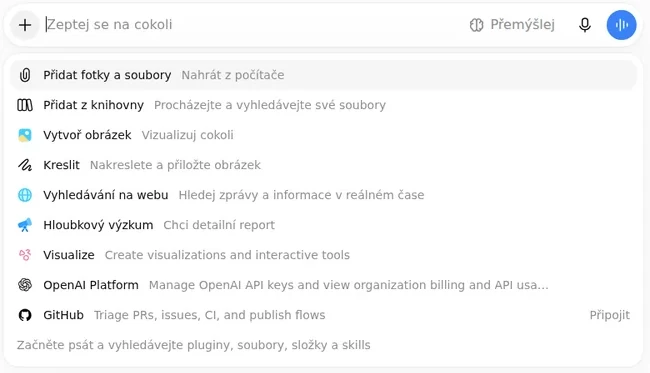 Snímek obrazovky: nabídka pod tlačítkem + — soubory nahrajete přes „Přidat fotky a soubory“, interaktivní graf zapnete volbou „Visualize“
Pro první pokus doporučujeme opsat pár čísel ručně — uvidíte, že to opravdu funguje, a přitom nic nepokazíte.
Krok 3: Požádejte o graf — a řekněte, že má být interaktivní
Teď přijde nejdůležitější část. Funguje prostá čeština, ale na jednom slově záleží.
Tento prompt dá jen obrázek:
„Vytvoř z těchto dat sloupcový graf a vysvětli mi, co z něj vyplývá.“
ChatGPT nakreslil čistý sloupcový graf s popisky hodnot a českými názvy měsíců, přidal tabulku (součet 870 000 Kč, průměr 145 000 Kč, nejlepší červen, nejslabší leden) a čtyři zjištění — třeba že prodeje od ledna do června vzrostly o 45,8 % a v březnu krátce klesly. Je to užitečné, ale graf je jen obrázek.
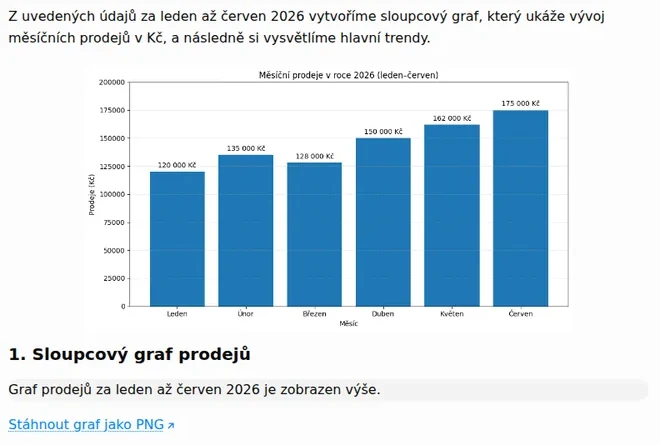 Snímek obrazovky: bez slova „interaktivní“ dostanete statický obrázek s odkazem ke stažení
Tento prompt dá interaktivní graf:
„Ukaž mi tato data vhodným interaktivním grafem. Výdaje naší domácnosti za září: bydlení 18 500 Kč, jídlo 9 200 Kč, energie 4 100 Kč, doprava 3 400 Kč, zábava 2 300 Kč, ostatní 1 800 Kč.“
ChatGPT si sám vybral prstencový graf (koláč s dírou uprostřed), protože jde o podíly na celku. Pod graf přidal tabulku s procenty — bydlení tvořilo 47,1 % výdajů — a na konci se zeptal, jestli chceme ještě sloupcové srovnání nebo rozpočet s limity.
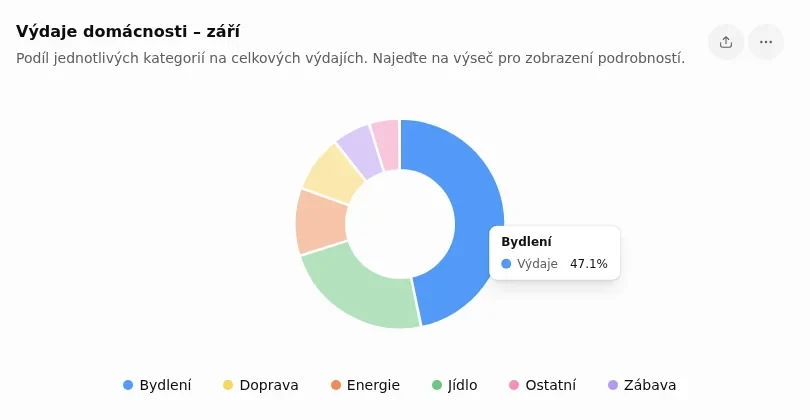 Snímek obrazovky: po najetí myší na výseč se ukáže kategorie a její podíl
Tip pro začátečníky: Pokud nevíte, jaký typ grafu chcete, napište „ukaž mi tato data vhodným interaktivním grafem“. ChatGPT typ zvolí sám — v našem testu správně sáhl po koláči pro podíly — a vy si ho pak můžete nechat změnit.
Krok 4: Graf si upravte a stáhněte
Úpravy zadáváte běžnou řečí, stejně jako první požadavek. V našem testu fungovaly obě tyto zprávy:
- „Změň to na čárový graf a přidej druhou řadu – náklady: leden 90 000 Kč, únor 95 000 Kč, … Hodnoty zobraz v tisících korun.“ — ChatGPT překreslil graf na dvě čáry (modrá prodeje, oranžová náklady), osu přepsal na tisíce Kč a dopočítal, že rozdíl mezi tržbami a náklady vzrostl z 30 na 65 tisíc Kč.
- „Zkus to i jako čárový graf, ať porovnám, která forma je výstižnější.“ — u interaktivního grafu přidal čárovou verzi a malou tabulku, kdy se hodí sloupcový a kdy čárový graf.
Další úpravy, o které můžete požádat: „Přidej titulek Prodeje 2026“, „Seřaď kategorie od největší“ nebo „Obarvi nejlepší měsíc zeleně“.
Jak graf stáhnout: Najeďte na interaktivní graf myší. Vpravo nahoře se objeví dvě tlačítka — sdílení a ⋯ (tři tečky). V menu pod třemi tečkami zvolte Stáhnout jako obrázek. Volba Zobrazit jako tabulku přepne graf na přehlednou tabulku čísel, kterou si snadno zkontrolujete nebo zkopírujete.
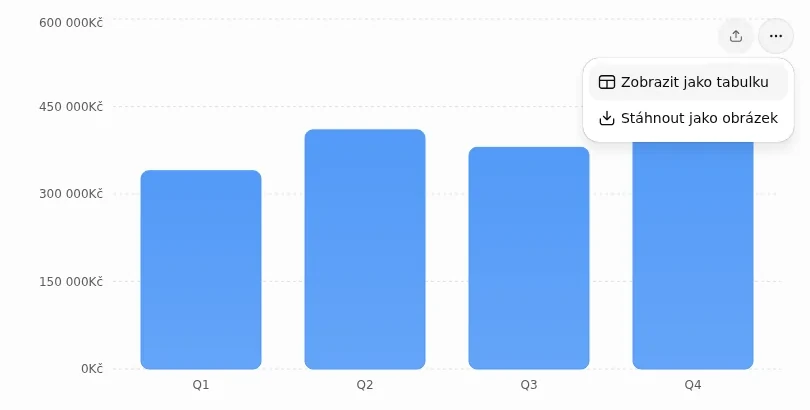 Snímek obrazovky: menu ⋯ u interaktivního grafu — stažení obrázku a zobrazení dat jako tabulky
U obrázkového grafu najdete pod ním odkaz Stáhnout graf jako PNG. V našem testovacím prohlížeči se po kliknutí na tento odkaz soubor nestáhl, zatímco Stáhnout jako obrázek u interaktivního grafu fungovalo hned. Obrázkový graf si případně uložíte i pravým tlačítkem myši → Uložit obrázek jako.
K čemu se grafy v ChatGPT hodí v praxi
Možná si říkáte, že grafy nepotřebujete, protože nejste analytik. Opak je pravda — vizualizace dat se hodí v mnoha běžných situacích:
- Rodinný rozpočet: Opíšete výdaje za měsíc po kategoriích a necháte si nakreslit, kam odchází nejvíc peněz. Když v našem testu vyšlo, že bydlení a jídlo tvoří dohromady 70,5 % výdajů, bylo hned jasné, kde má smysl šetřit.
- Malá firma či živnost: Prodeje po měsících, návštěvnost webu, počet objednávek — grafy vytvoříte na požádání, bez placení za specializované nástroje.
- Škola a studium: Zpracováváte seminární práci s dotazníkem? ChatGPT z odpovědí vytvoří přehledné grafy a vy jen doplníte text.
- Sport a zdraví: Váha, uběhané kilometry, spánek — data z aplikací si nechte zobrazit čárovým grafem a uvidíte trendy, které by vám v tabulce unikly.
Podobnou funkci má i konkurenční Claude, který grafy kreslí přímo v chatu — víc o tom píšeme v článku Claude teď kreslí grafy a diagramy přímo v chatu. A pokud hledáte ucelenější pohled na zpracování tabulek bez vzorců, máme i souhrnný materiál AI analýza dat: Jak zpracovat Excel tabulky bez složitých vzorců.
ChatGPT grafy vs. Excel a Google Tabulky: Kdy co použít
Má smysl se ještě u Excelu vzdělávat, když AI kreslí grafy sama? Ano i ne — záleží na tom, co potřebujete:
| Situace | Doporučení |
|---|---|
| Rychlý pohled na menší data, jednorázová vizualizace | ChatGPT — rychlejší a bez učení |
| Opakovaný měsíční report se stejnými daty | Excel/Tabulky — nastavíte jednou a jen doplňujete data |
| Složité statistické analýzy, propojení více zdrojů | Klasické nástroje nebo specializované BI |
| Prezentace pro vedení s firemní šablonou | Excel — přesnější kontrola nad vzhledem |
Zlaté pravidlo zní: ChatGPT je ideální na průzkum dat — když chcete rychle vědět, co data říkají. Na standardizované reporty jsou tabulkové procesory pořád silnější; stažený graf z ChatGPT navíc nemá nadpis a nemůžete u něj nastavit firemní barvy tak přesně jako v Excelu. Google přitom jde stejným směrem — jeho Gemini umí data analyzovat napříč Gmailem a Tabulkami, takže konkurence v této oblasti jen sílí.
Tipy pro začátečníky
Než se do tvorby grafů pustíte, vezměte si k srdci těchto šest tipů:
- Napište slovo „interaktivní“. Je to nejjednodušší rozdíl mezi obrázkem a grafem, na který můžete najet myší. Druhá možnost je vybrat + → Visualize.
- Začněte s malými daty. První graf si vytvořte z pěti až deseti čísel, která dobře znáte. Hned poznáte, jestli AI data přečetla správně.
- Mluvte jako člověk. Nepište „vygeneruj vizualizaci datasetu“, ale „ukaž mi to v grafu, ať vidím, kdy byly nejlepší měsíce“. Běžné češtině ChatGPT rozumí bez problémů.
- Nechte si poradit typ grafu. Pokud váháte, zeptejte se: „Který typ grafu je pro moje data vhodnější a proč?“ V našem testu ChatGPT vysvětlil, že sloupcový graf se hodí na porovnání čtvrtletí a čárový na vývoj v čase.
- Hlídejte osu a formát čísel. Když svislá osa nezačíná nulou, malý rozdíl vypadá jako obrovský skok — požádejte „ať osa Y začíná od nuly“. V bublinách interaktivního grafu se čísla zobrazovala v anglickém formátu (380,000 Kč, 47.1%), v tabulkách a textu už česky.
- Zkontrolujte si výsledná čísla. Při opisování dat se snadno udělá překlep a AI se také může splést. U důležitých grafů si shrnuté hodnoty překontrolujte proti zdroji — pomůže k tomu volba Zobrazit jako tabulku. K ověřování AI odpovědí máme i článek Co je Deep Research v AI a jak ho využít.
Jak to vyzkoušet
Chcete si to osahat hned teď? Tyto kroky jsme si sami prošli a zvládnete je do pěti minut:
- Otevřete chatgpt.com a přihlaste se (bezplatný účet stačí).
- Klikněte na + vlevo v poli pro zprávu a vyberte Visualize.
- Vložte tuto zprávu: „Prodeje po čtvrtletích: Q1 340 000 Kč, Q2 410 000 Kč, Q3 380 000 Kč, Q4 460 000 Kč. Vytvoř sloupcový graf a řekni mi, které čtvrtletí bylo nejlepší a proč.“ V našem testu ChatGPT nakreslil interaktivní sloupcový graf a pod něj kartičku „Nejvyšší tržby: Q4 — 460 000 Kč“ s rozdíly oproti ostatním čtvrtletím.
- Najeďte myší na sloupec Q3 — ukáže se přesná hodnota. Pak napište: „Zkus to i jako čárový graf, ať porovnám, která forma je výstižnější.“
- Najeďte na graf, klikněte na ⋯ → Stáhnout jako obrázek a vložte ho třeba do e-mailu nebo dokumentu.
Hotovo — právě jste vytvořili svou první datovou vizualizaci pomocí AI. Stejným postupem pak zpracujete svá vlastní data, jen místo vzorových čísel použijete ta vaše.
Časté otázky
Musím platit, abych v ChatGPT vytvořil graf?
Ne. V našem testu na bezplatném účtu fungovaly obrázkové i interaktivní grafy včetně stažení. Placené tarify (Plus, Pro) nabízejí hlavně vyšší limity zpráv a přístup k výkonnějším modelům.
Proč mi ChatGPT nakreslil jen obrázek, na který se nedá kliknout?
Protože jste pravděpodobně nenapsali, že chcete interaktivní graf. Běžný prompt typu „vytvoř sloupcový graf“ v našem testu vedl ke statickému obrázku. Přidejte do zprávy slovo „interaktivní“, nebo před odesláním vyberte + → Visualize.
Jaká data ChatGPT umí zpracovat?
Nejlépe fungují tabulková data — kategorie a čísla. Opsaná čísla ve zprávě fungovala v našem testu bez problémů, i s mezerami v tisících a s „Kč“. Soubory ve formátech CSV a Excel (XLSX) nahrajete přes + → Přidat fotky a soubory. Nepřehledné tabulky si nechte nejdřív uklidit: „Seřaď tato data sestupně podle prodejů.“
Dokáže ChatGPT vytvořit i graf v češtině?
Ano. Názvy měsíců, kategorie, legenda i nadpisy byly v našem testu česky a se správnou diakritikou (Březen, Květen, Bydlení, Výdaje domácnosti – září). Jen bubliny s hodnotami u interaktivního grafu používaly anglický formát čísel s čárkou místo mezery.
Jak se graf z ChatGPT dostane do prezentace?
U interaktivního grafu najeďte myší na graf a zvolte ⋯ → Stáhnout jako obrázek. Dostanete PNG (u nás 768 × 432 px), které vložíte do PowerPointu, Google Slides, Wordu i e-mailu. Nadpis grafu ve staženém obrázku není, takže ho doplňte v prezentaci. Pokud potřebujete přesnou firemní šablonu, nechte si data vypsat jako tabulku a graf dolaďte v tabulkovém procesoru.
Je bezpečné nahrávat do ChatGPT firemní data?
Záleží na citlivosti dat. Obecné prodejní trendy či anonymizovaná data zpravidla problém nejsou, ale u citlivých osobních údajů nebo obchodních tajemství buďte opatrní. ChatGPT nabízí nastavení, které omezuje využívání vašich konverzací pro trénování modelu, a pro citlivé případy zvažte anonymizaci dat před nahráním — třeba odstranění jmen klientů. Více k bezpečnosti najdete v našem průvodci Jak chránit API klíč a svá data při práci s AI nástroji.
Závěr
Vizualizace dat už dávno není věcí specialistů. Když víte, jak vytvořit graf v ChatGPT, stačí vám jedna věta napsaná česky — a jedno slovo navíc: „interaktivní“. Díky němu dostanete místo obrázku graf, na který můžete najet myší, přepnout ho na tabulku a stáhnout jedním kliknutím. Začněte s malou tabulkou, klidně se vzorovými daty z tohoto článku, a uvidíte na vlastní oči, jak snadné to je.
Až příště budete zírat do tabulky čísel a nebudete vědět, co s ní, vzpomeňte si: příběh těch dat je od vás vzdálen jednu zprávu do ChatGPT.