
Predstavte si, že sedíte nad rozepsaným plánem dovolené a vedle vás někdo, kdo čte vaše poznámky, dotahuje je do přehledné tabulky, dopíše chybějící body a pak ještě přidá názory vašich spolucestujících. Přesně takhle funguje ChatGPT Space – nová část ChatGPT, ve které už ne pouze povídáte s umělou inteligencí, ale přímo píšete dokumenty, které AI upravuje přímo v nich a které můžete sdílet s jinými lidmi jako v Google Dokumentech.
ChatGPT Space představila společnost OpenAI na své vývojářské konferenci DevDay 2026 hned 29. září 2026. Pro začátečníky jde o jednu z největších změn poslední doby: ChatGPT přestává být jen „chatovacím oknem" a stává se místem, kde vzniká a žije vaše skutečná práce – poznámky, plány, přehledy i týmové dokumenty. V tomto článku si vysvětlíme, co přesně ChatGPT Space umí, jak si vytvoříte svůj první dokument (tzv. stránku – „Page"), jak funguje sdílení a na co si dát pozor.
Co je ChatGPT Space a čím se liší od běžného chatu
Dosud jste v ChatGPT pravděpodobně pracovali tak, že jste něco napsali do chatovacího okna, dostali odpověď a buď ji zkopírovali jinam, nebo nechali konverzaci běžet dál. ChatGPT Space to mění: je to vyhrazený prostor v levém panelu ChatGPT, kam si ukládáte stránky (anglicky „Pages"), soubory a další práci. Můžete si představit, že chat je telefonát, zatímco Space je společný sešit, do kterého si všichni zapisují a který nikde nezmizí.
Nejdůležitější rozdíly oproti běžnému chatu:
- Dokument zůstává – to, co napíšete nebo co vygeneruje ChatGPT, není ztraceno v nekonečné historii konverzací, ale existuje jako samostatný dokument, ke kterému se kdykoliv vrátíte.
- ChatGPT pracuje přímo v dokumentu – nemusíte nic kopírovat; popíšete změnu a text se v stránce rovnou upraví.
- Sdílení s ostatními – dokument pošlete kolegovi, kamarádovi nebo rodině a oni do něj mohou nahlížet, komentovat nebo s vámi upravovat, podobně jako v Google Dokumentech.
- Vše na jednom místě – kromě stránek Space sdružuje i tabulky, prezentace, obrázky, nahrané soubory nebo weby vytvořené s ChatGPT.
Zajímavý detail: u účtů, které Space mají k dispozici, nová sekce nahrazuje dřívější „Knihovnu" (Library). Vaše staré projekty přitom nezmizí – funkce Projektů zůstává samostatná, jak jsme ji popsali v článku o projektech v AI chatovacích aplikacích.
Co umí stránky (Pages): psaní, generování i interaktivní prvky
Stránka je dokument, který můžete upravovat vy i ChatGPT. Zní to možná abstraktně, ale v praxi je to velmi konkrétní: napíšete rozsypané poznámky z porady, označíte text a zadáte „Ask for change" (požádat o změnu) – a ChatGPT text přepracuje přímo na místě.
Psaní a úpravy
Do stránky píšete úplně normálně jako do jiného textového editoru. Text je uspořádaný do bloků – nadpisy, odstavce, seznamy, tabulky. Když napíšete lomítko (/), otevře se nabídku pro vložení nového bloku: nadpis, tabulka, kontrolní seznam (checklist), obrázek, soubor ke stažení nebo dokonce podstránka. Když text označíte, objeví se malý panel s nástroji: tučné písmo, kurzíva, odkaz, komentář nebo právě zmíněná možnost nechat ChatGPT vybraný text přepracovat.
Nechat ChatGPT psát za vás: funkce Generate
Přímo v dokumentu můžete použít funkci Generate (generovat) – z nabídky po lomítku vyberete Generate a popíšete, co má v dokumentu přibýt. Třeba: „Napiš krátký úvod k tomuto plánu akce. Shrň cíl, uveď, komu je akce určená, a termíny, které nejsou potvrzené, uveď jako otevřené otázky." Vygenerovaný text si pak buď schválíte, nebo požádáte o úpravu. Pro začátečníky je to skvělý způsob, jak překonat prázdnou stránku – nejprve vypíšete holé body a necháte AI z nich poskládat souvislý návrh.
Zmínky na lidi, soubory i konverzace pomocí @
Znáte znaménko @ ze sociálních sítí? Tady funguje podobně. Když napíšete @ a začnete psát jméno, můžete do textu „zmínit" člověka (třeba aby bylo jasné, kdo má daný úkol na starosti), soubor, jinou stránku nebo i celou dřívější konverzaci s ChatGPT. Dokument tak zůstane propojený se zdroji, aniž byste cokoli museli kopírovat.
Prompt jako součást dokumentu
Zajímavý vynález jsou takzvané prompt bloky – do dokumentu vložíte hotový požadavek, který si kdokoli může spustit. Například na stránce s plánem akce může být prompt „Shrň otevřená rozhodnutí na této stránce a navrhni další tři kroky." Kdokoli, kdo dokument otevře, klikne a dostane aktuální souhrn. Z dokumentu se tak stane živý pracovní nástroj, ne jen statický text.
Interaktivní prvky: tabulkové kalkulačky a diagramy
Stránky umí i věci, které běžný textový editor ne: přes volbu Visualize (vizualizovat) lze vytvořit interaktivní kalkulačku, diagram nebo návrh obrazovky. Oficiální dokumentace uvádí příklad kalkulačky rozpočtu projektu, kde čtenář mění počet lidí a týdnů a celková cena se přepočítá sama. Pro týmy to znamená, že dokument nemusí jen popisovat – může rovnou počítat.
Sdílení a spolupráce: jak to funguje s ostatními lidmi
Další pilíř ChatGPT Space je spolupráce. Dokument nebo celou skupinu dokumentů („space" s malým s, například pro jeden projekt či tým) nasdílíte jiným lidem a každému nastavíte oprávnění:
- View (zobrazit) – druhý člověk si dokument pouze přečte.
- Comment (komentovat) – může přidávat komentáře, ale nemění obsah.
- Edit (upravovat) – píše do dokumentu přímo s vámi, a to v reálném čase.
Do komentářů můžete zmínit i samotný ChatGPT a požádat ho o pomoc s konkrétní pasáží – AI tak reaguje jen tam, kde to potřebujete, a zbytek dokumentu nechá na pokoji. Dostupná je i funkce zobrazující, kdo co do dokumentu přispěl.
Strany sdílené v rámci jednoho space dědí oprávnění – když nasdílíte celou skupinu, lidé uvidí všechny její stránky. Chcete-li sdílet jen jednu stránku, použijte sdílení přímo u ní. A pozor na drobnost: když někomu odeberete přímý přístup, ale stránka je součástí sdílené skupiny, zděděný přístup mu zůstává – sdílení je proto dobré občas zkontrolovat.
Co vidí ostatní (a co ne)
OpenAI zdůrazňuje několik zásad, které začátečníci ocení: sdílením stránky nesdílíte své soukromé konverzace ani uloženou paměť ChatGPT. Na druhou stranu vše, co na stránku z těchto zdrojů zkopírujete nebo shrnete, uvidí každý, kdo má k dokumentu přístup. Pokud na stránku připojíte soubor z Google Disku, soubor si ponechává svá původní oprávnění – čtenář dokumentu nemusí mít automaticky přístup k původnímu souboru.
Co potřebujete, abyste ChatGPT Space vyzkoušeli
A teď k tomu nejdůležitějšímu praktickému omezení. Podle oficiální nápovědy OpenAI (aktualizované po DevDay, září 2026) platí:
- Vytvářet a upravovat dokumenty ve Space můžete s plány Pro, Business a Enterprise. Účty Plus a zdarma zatím dokumenty zakládat nemohou – OpenAI funkce postupně rozšiřuje.
- Funkce se zavádí postupně – i s vyžadovaným plánem se může stát, že Space ve vašem účtu ještě neuvidíte.
- V mobilní aplikaci zatím můžete dokumenty jen prohlížet a sdílet, úpravy přicházejí později.
- Stránky můžete také vytvořit přímo z konverzace – v chatu požádáte ChatGPT, aby z odpovědi udělal stránku.
Pokud Space ve svém účtu nemáte, nic se neděje: stejně jako dál můžete využívat běžný chat i Projekty pro uspořádání práce (jak na to popisuje náš kompletní návod na použití ChatGPT) a dokumenty s AI řešit přes nástroje jako Notion AI.
ChatGPT Space versus Google Dokumenty a Notion
Je přirozené ptát se, čím se Space liší od nástrojů, které už znáte:
- Google Dokumenty nabízejí vyspělou spolupráci, ale AI funkce jsou v nich spíše doplňkem. Ve Space je naopak AI od začátku součástí psaní – přepisuje, doplňuje i počítá přímo v dokumentu.
- Notion AI je nejbližší konkurencí – i tam píšete dokumenty s asistentem. Notion je ale samostatná aplikace s vlastním naučením, zatímco Space je přímo v ChatGPT, kde už možná máte svou historii a zvyky. Podrobnější srovnání najdete v naší recenzi Notion AI.
- Coda (dnes Superhuman Docs) jde ještě dál do složitosti – vyniká při budování rozsáhlých interních wiki, pro začátečníka může být přebujelá, jak popisujeme v průvodci Coda AI.
Space je nejvhodnější pro kohokoli, kdo už ChatGPT používá a chce s ním tvořit dokumenty pro sebe nebo malý tým. Pokud jste úplný začátečník a chcete v dokumentech „jen AI navíc", zatím vám postačí i zmíněné alternativy.
Jak to vyzkoušet: první stránka v ChatGPT Space krok za krokem
Chcete-li ChatGPT Space vyzkoušet, postupujte takto:
- Otevřete ChatGPT na webu (chatgpt.com) a přihlaste se. V levém panelu hledejte položku Space. Pokud tam není, váš účet zatím funkci nemá – zkuste to znovu za pár dní.
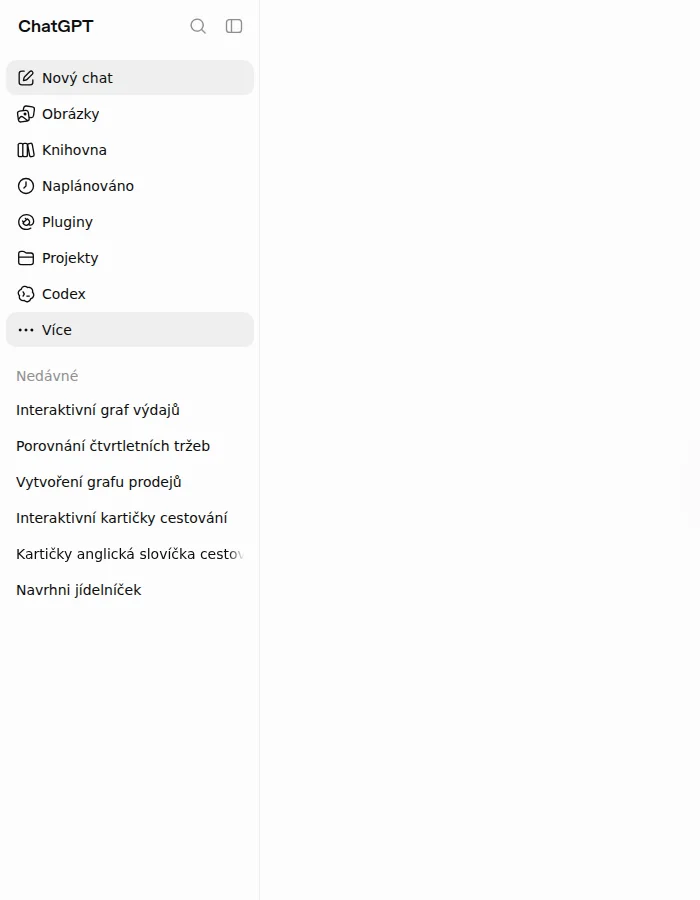 Snímek obrazovky: levý panel ChatGPT na bezplatném účtu (30. 9. 2026) – Space zatím není k vidění, najdete zde Knihovnu
2. Klikněte na „New page" (nová stránka), pojmenujte ji – například „Plán narozeninové oslavy" – a vložte své dosavadní poznámky. Klidně chaotické, přesně takové jsou vstupní suroviny pro AI.
3. Přidejte kontext. K dokumentu připojte soubory nebo odkazy, se kterými má ChatGPT pracovat. Máte-li účet propojený s Google Diskem, můžete odkázat přímo na soubory.
4. Požádejte o úpravu. Otevřete ChatGPT vedle stránky a zadejte třeba: „Uspořádej poznámky na této stránce do přehledného návrhu. Použij nadpisy a odrážky, zachovej fakta a odkazy a na konec napiš otevřené otázky." Tento „copy-paste" prompt přímo doporučuje oficiální dokumentace OpenAI.
5. Výsledek zkontrolujte a sdílejte. Text si přečtěte, ručně dotáhněte detaily a pak přes tlačítko sdílení přidejte spolupracovníky – stačí jim nastavit oprávnění a poslat odkaz.
Snímek obrazovky: levý panel ChatGPT na bezplatném účtu (30. 9. 2026) – Space zatím není k vidění, najdete zde Knihovnu
2. Klikněte na „New page" (nová stránka), pojmenujte ji – například „Plán narozeninové oslavy" – a vložte své dosavadní poznámky. Klidně chaotické, přesně takové jsou vstupní suroviny pro AI.
3. Přidejte kontext. K dokumentu připojte soubory nebo odkazy, se kterými má ChatGPT pracovat. Máte-li účet propojený s Google Diskem, můžete odkázat přímo na soubory.
4. Požádejte o úpravu. Otevřete ChatGPT vedle stránky a zadejte třeba: „Uspořádej poznámky na této stránce do přehledného návrhu. Použij nadpisy a odrážky, zachovej fakta a odkazy a na konec napiš otevřené otázky." Tento „copy-paste" prompt přímo doporučuje oficiální dokumentace OpenAI.
5. Výsledek zkontrolujte a sdílejte. Text si přečtěte, ručně dotáhněte detaily a pak přes tlačítko sdílení přidejte spolupracovníky – stačí jim nastavit oprávnění a poslat odkaz.
Tipy pro začátečníky
- Začněte s malým – prvním dokumentem nedělejte firemní wiki, ale něco osobního: plán výletu, nákupní seznam na rekonstrukci nebo osnovu referátu. Máte-li rádi studijní využití, inspirujte se článkem jak se učit s ChatGPT pomocí kartiček.
- Používejte lomítko a zavináč – nabídka
/rychle vkládá tabulky a seznamy,@propojí dokument s lidmi a soubory. Jsou to dva nejužitečnější znaky celého Space. - Neznámé funkce testujte na nové stránce – kalkulačku nebo diagram si nejdřív vyzkoušejte ve zkušebním dokumentu, ať si nepoškodíte hotovou práci.
- Kontrolujte oprávnění před sdílením – zvlášť když stránka vznikla z vaší soukromé konverzace. Přečtěte si, co v ní zůstalo, než ji pošlete dál.
- AI upravuje, ale rozhodujete vy – ChatGPT navrhuje, vy schvaluje. U faktů, cen a termínů si vždy ověřte, že zůstaly zachované.
Časté otázky
Je ChatGPT Space zdarma?
Vytvářet a upravovat dokumenty ve Space lze podle OpenAI s plány Pro, Business a Enterprise. Bezplatný a Plus účet zatím stránky zakládat nemohou, což se může v budoucnu změnit.
Změní se mé staré konverzace a projekty?
Ne. ChatGPT Space je nová sekce, která u účtů s přístupem nahrazuje Knihovnu, ale Projekty zůstávají samostatné a vaše konverzace nezmizí.
Musí mít i spolupracovníci placený plán?
Pro čtení a komentování sdílených dokumentů stačí, když vám autor dokumentu nastaví přístup. Každý spolupracovník přitom pracuje se svým vlastním ChatGPT – sdílíte dokument, ne svůj účet.
Funguje Space v mobilní aplikaci?
Zatím částečně: v mobilu můžete sdílené dokumenty prohlížet a sdílet, úpravy jsou možné na webu a v desktopové aplikaci.
Je ChatGPT Space k dispozici v Česku?
Ano, jde o funkci ChatGPT jako takovou, ne o regionální službu. Rozhoduje váš tarif a postupné zavádění, nikoliv země.
Závěr: dokumenty, které píšete spolu s AI
ChatGPT Space posouvá naši představu o tom, k čemu je umělá inteligence pro běžného člověka. Už nejde jen o kladení otázek do chatu – můžete s AI postupně budovat trvalé dokumenty, do kterých se podívá celý tým. Pokud tarify dovolí a Space ve vašem účtu už najdete, vezměte si dnes večer deset minut, vytvořte první stránku a nechte ChatGPT uspořádat cokoliv, na čem zrovna pracujete. Větší skok od povídání si s AI ke skutečné práci s AI jste v poslední době neviděli.
Vyzkoušeli jsme to: co jsme zjistili (30. 9. 2026)
Funkci jsme hned den po oznámení zkoušeli najít v ChatGPT na bezplatném testovacím účtu s českým prostředím:
- Space jsme nenašli. Prošli jsme celý levý panel včetně skryté nabídky „Více" – sekce Space se nezobrazuje a na jejím místě zůstává Knihovna. U bezplatného účtu to plně odpovídá dokumentaci: Space vyžaduje tarif Pro, Business nebo Enterprise.
- Kde funkci hledat: nová položka se objeví v levém panelu mezi stávajícími sekcemi (Obrázky, Knihovna, Naplánováno, Pluginy, Projekty, Codex). V rozhraní ji hledejte pod názvem „Space" – český překlad zatím OpenAI nezpřístupnilo.
- Novinky se schovávají pod „Více": v téže nabídce jsme objevili novinku Mapy. ChatGPT levý panel průběžně mění, proto se vyplatí nabídku občas rozkliknout celou.
- Jednotlivé kroky návodu výše proto vycházejí z oficiální dokumentace OpenAI, nikoli z našeho účtu. Jakmile Space na testovací účet dorazí, článek doplníme o další vlastní snímky obrazovek.
Zdroje
- OpenAI: DevDay 2026 Recap (29. 9. 2026)
- OpenAI Help Center: Getting started with Space in ChatGPT (září 2026)
- OpenAI dokumentace: Work with pages (29. 9. 2026)