
Jestli s ChatGPT občas mluvíte místo psaní, máte před sebou jednu změnu. Hlasový režim ChatGPT se zjednodušuje: podle oficiálních poznámek OpenAI ze 10. listopadu 2026 skončí 11. prosince 2026 starší režimy Pokročilý (Advanced) a Standardní (Standard). Zůstane režim Živě (Live) postavený na modelu GPT-Live. Pokud máte vybraný jeden ze starých režimů, ChatGPT vás v ten den přepne sám.
Pro většinu začátečníků to znamená jediné: nic se nerozbije, jen budete mluvit s novější verzí. Pár věcí se ale mění, hlavně sdílení videa a obrazovky. Tento návod vysvětluje, co je hlasový režim ChatGPT, jak ho spustit v mobilu i na webu, co v něm nastavit a na co si dát pozor. Na konci najdete, co jsme v něm sami vyzkoušeli a co ne.
Co je hlasový režim ChatGPT a k čemu se hodí
Představte si, že místo psaní zprávy zavoláte kamarádovi, který se vyzná v téměř čemkoli. Řeknete, co potřebujete, a ChatGPT vám odpoví nahlas. Podle nápovědy OpenAI hlas funguje uvnitř běžného chatu, takže odpověď můžete zároveň sledovat v textu a po skončení hovoru se k ní vrátit.
K čemu se to hodí v praxi:
- Přemýšlení nahlas. Potřebujete rozmyslet, jak odpovědět šéfovi, a psát se vám nechce.
- Procvičování jazyka. Povídáte si anglicky a ptáte se, jak byste to řekli lépe.
- Úkoly při chůzi, vaření nebo cestě domů. Ruce máte volné a diktujete otázky.
- Rychlý dotaz bez klávesnice. „Co mám připravit k večeři z kuřete a rýže?“
Pokud chcete jen přepsat řeč do textu, třeba pro e-mail, nepotřebujete hlasovou konverzaci. K tomu slouží diktování. To je jednosměrné: vy mluvíte, ChatGPT zapíše text, ale neodpovídá hlasem.
Tři režimy: Živě, Pokročilý a Standardní
Podle oficiální nápovědy OpenAI můžete v Nastavení → Hlas (anglicky Settings > Voice) narazit na tři možnosti. Které vidíte, závisí na tarifu, pracovním prostoru, regionu, verzi aplikace a případně na rodičovském dohledu.
| Režim | Jak funguje | Poznámka |
|---|---|---|
| Živě (Live) | Poslouchá a mluví současně, takže si můžete skákat do řeči. Umí webové vyhledávání a paměť, ukazuje vizuální výsledky a zvládne text i obrázky ve stejném chatu. | Poháněn modelem GPT-Live-1.1, případně jeho lehčí variantou Quip podle tarifu. Nepodporuje video ani sdílení obrazovky. |
| Pokročilý (Advanced) | Starší hlasový zážitek v reálném čase. | Hodí se, když potřebujete video nebo sdílení obrazovky v mobilní aplikaci. Končí 11. 12. 2026. |
| Standardní (Standard) | Po jednotlivých replikách: nejdřív přepíše vaši řeč na text a pak odpoví. | Končí 11. 12. 2026. |
OpenAI k tomu uvádí, že GPT-Live představila v červenci a od té doby se používání hlasu téměř zdvojnásobilo. Prakticky všichni, kdo hlas používají, už dnes mluví s GPT-Live. Proto se firma rozhodla soustředit na jeden režim a ten dál vylepšovat, například v hloubce odpovědí, navazování na předchozí konverzace a personalizaci.
Co se mění pro sdílení videa a obrazovky
Tohle je jediná věc, na kterou si dát pozor. Živě zatím video ani sdílení obrazovky neumí. Oficiální poznámky uvádějí, že živé video a sdílení obrazovky budou fungovat přes Pokročilý režim, dokud je GPT-Live nezíská. Pokud tedy dnes ukazujete ChatGPT přes kameru třeba pokažený spotřebič, počítejte s tím, že po 11. prosinci to možná nepůjde, dokud OpenAI funkci do GPT-Live nedoplní. Termín OpenAI neuvádí, a tak ho nebudeme hádat.
Jak spustit hlasový režim ChatGPT (návod krok za krokem)
Postup vychází z oficiální nápovědy OpenAI. Hlas je dostupný pro přihlášené uživatele v aplikacích pro iOS a Android a na webu chatgpt.com.
V mobilní aplikaci (iPhone, Android)
- Otevřete aplikaci ChatGPT a přihlaste se.
- V liště se zprávou klepněte na ikonu Hlas.
- Pokud se zeptá, povolte aplikaci přístup k mikrofonu.
- Při první konverzaci vyberte hlas, který se vám líbí.
- Začněte mluvit. Mikrofon můžete tlačítkem ztlumit a konverzaci ukončit ovládacím prvkem pro ukončení.
Na webu chatgpt.com
- Přejděte na chatgpt.com a přihlaste se.
- V okně pro psaní zprávy klikněte na ikonu Hlas. U nás se jmenuje „Zahájit hlasovou konverzaci“.
- Povolte přístup k mikrofonu v prohlížeči.
- Mluvte. Můžete také napsat zprávu do textového pole, hlas se kvůli tomu neukončí.
Jak změnit hlas a jazyk
V Nastavení → Hlas najdete volbu hlasu a jazyka. Oficiální nápověda uvádí tyto základní hlasy: Arbor, Breeze, Cove, Ember, Juniper, Maple, Sol, Spruce a Vale. Pro Živě přibývají další hlasy pro konkrétní jazyky, například francouzské, německé nebo japonské. Seznam se může lišit podle regionu a účtu. Pokud ChatGPT rozpozná špatný jazyk, nastavte v Hlas → Jazyk ten, kterým mluvíte nejčastěji. Můžete také během hovoru říct: „Mluv prosím česky.“
Tip: změna hlasu uprostřed konverzace začne v rámci stejného chatu nový hlasový hovor.
Užitečná nastavení, o kterých se moc neví
V nastavení hlasu a v nápovědě jsou tři věci, které začátečníci často přehlédnou:
- Konverzace na pozadí. V Nastavení → Hlas je můžete zapnout. Pak hovor pokračuje, i když přepnete do jiné aplikace nebo zamknete telefon. Skončí, když ho ukončíte, aplikaci násilně zavřete, vyčerpáte limit nebo dosáhnete maximální délky relace.
- Start s hlasem. Na podporovaných verzích mobilní aplikace můžete zapnout Start s hlasem. Při otevření nového prázdného chatu se pak hlas spustí automaticky.
- CarPlay. Na podporovaných iPhonech jde ChatGPT spustit i v Apple CarPlay. Nastavte si ho ale předem a za jízdy se telefonu nedotýkejte. OpenAI samo upozorňuje, že máte telefon používat jen tehdy, když to dovoluje zákon a podmínky.
Jedno upozornění k přesnosti: ChatGPT hlasem odpovídá stejně sebejistě jako textem, takže se může splést. U všeho, co závisí na datu, čase nebo místě, si odpověď ověřte. Hlas používá časové pásmo vašeho zařízení nebo prohlížeče, takže když odpověď nesedí, uveďte do dotazu přesné datum nebo město.
Kolik hlasu máte zdarma a kolik za peníze
Limity se měří v klouzavém 24hodinovém okně. Když se k limitu přiblížíte, ChatGPT vás upozorní. Podle nápovědy OpenAI to vypadá takto (hodnoty se mohou měnit):
- Free: omezený přístup k variantě GPT-Live-1.1 Quip
- Go: 3 hodiny s GPT-Live-1.1 Quip
- Plus: 3 hodiny s GPT-Live-1.1
- Pro (100 USD měsíčně): 15 hodin
- Pro (200 USD měsíčně): neomezeně, s ochrannými pojistkami proti zneužití
Pro Business a firemní tarify platí jiná pravidla, ta najdete v nápovědě. Pro běžný zkušební provoz vám bezplatný účet stačí, jen počítejte s tím, že přesný limit OpenAI pro Free nezveřejňuje.
Soukromí: co se děje s nahrávkami
Pokud mluvíte o něčem osobním, vyplatí se vědět, co se děje s vaším hlasem:
- Zvukové klipy z konverzací v režimu Živě a Pokročilý se ukládají spolu s přepisem v historii chatu a uchovávají se 30 dní.
- Když chat smažete, OpenAI smaže i související nahrávky do 30 dnů. Výjimky jsou bezpečnostní nebo právní důvody. Smazání nejde vrátit zpět. Archivace chat jen skryje ze seznamu, nesmaže ho.
- U režimu Standardní se zvuk po přepisu smaže.
- Nahrávky se nepoužívají k trénování modelů, pokud jejich sdílení výslovně nepovolíte v nastavení. Přepisy ale mohou být použity, je-li zapnuto Vylepšovat model pro všechny. Najdete ho v Nastavení → Nakládání s údaji (anglicky Data Controls).
Citlivé věci, jako rodná čísla nebo hesla, nahlas nediktujte stejně, jako byste je nepsali.
Jak to vyzkoušet
Tady je pětikrokový plán, jak si hlasový režim vyzkoušet ještě před 11. prosincem:
- Zjistěte, který režim používáte. Otevřete Nastavení → Hlas a podívejte se, jaké možnosti vidíte. Pokud máte Pokročilý nebo Standardní, ChatGPT vás 11. prosince přepne na Živě.
- Spusťte krátký hovor v mobilu. Klepněte na ikonu Hlas a zeptejte se na něco, co znáte. Například: „Vysvětli mi jednoduše, co je inflace, a pak se mě zeptej na tři kontrolní otázky.“
- Zkuste skákat do řeči. Přerušte odpověď a řekněte: „Stačí, zkrať to na dvě věty.“ Právě to Živě umí lépe než starší režimy.
- Zapněte konverzace na pozadí. Pustěte hovor a přepněte do mapy nebo poznámek. Ověříte, zda vám to vyhovuje.
- Zkontrolujte přepis. Po hovoru si přečtěte textový záznam v chatu a ověřte si důležité údaje.
Vyzkoušeli jsme to: co jsme zjistili
Test jsme dělali 12. listopadu 2026 na bezplatném účtu (Free) ve webové verzi chatgpt.com s českým rozhraním. Nejdřív k omezením: náš testovací prohlížeč běžel na serveru bez mikrofonu, takže jsme nevedli skutečný hlasový rozhovor a nemůžeme posoudit kvalitu češtiny, rychlost odpovědí ani to, jak režim Živě zní. Všechno, co jsme o jeho chování napsali výše, vychází z oficiální nápovědy OpenAI, ne z našeho poslechu.
Co jsme naopak viděli na vlastní oči:
- Ikona Hlas na webu se v okně pro psaní zprávy jmenuje „Zahájit hlasovou konverzaci“ a leží vedle ikony pro diktování.
- V našem účtu nebyla ve webovém Nastavení → Hlas volba mezi Živě, Pokročilý a Standardní. Našli jsme jen výběr hlasu (výchozí byl Juniper), jazyk (Rozpoznat automaticky) a přepínač Diktování. Nápověda volbu režimů zmiňuje, ale nám se v testu neukázala. Počítejte s tím, že se zobrazení může lišit podle tarifu a verze.
- Při prvním spuštění se objevilo úvodní okno „Seznamte se s funkcí Hlas“ s upozorněním, že se zvukové nahrávky ukládají, ale kdykoli je můžete smazat.
- Poté následoval výběr hlasu. Hlasy byly seskupené podle jazyků: americká a britská angličtina, argentinská a mexická španělština, brazilská portugalština, francouzština, hindština, japonština, korejština a němčina. Skupinu s češtinou jsme tam nenašli. Český hlas tedy v nabídce nebyl, což ale ještě neznamená, že ChatGPT česky nemluví. To jsme nemohli ověřit.
- Po potvrzení se otevřel hlasový panel s textovým polem „Napište zprávu“ a upozorněním „V Nastavení zapněte přístup k mikrofonu“. Mikrofon byl v našem prostředí ztlumený.
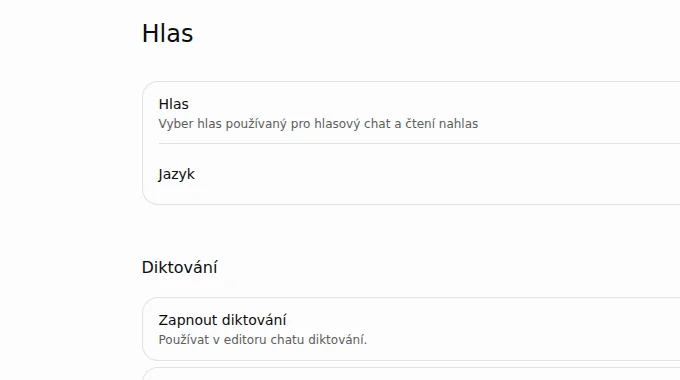 Snímek obrazovky: Nastavení → Hlas na bezplatném účtu ve webové verzi (12. 11. 2026).
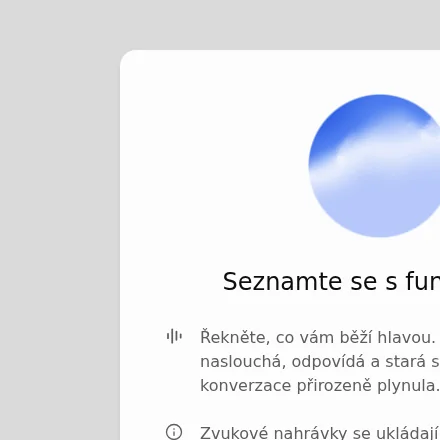 Snímek obrazovky: po spuštění hlasu se otevře panel. Bez povoleného mikrofonu ChatGPT nabídne alespoň psaní.
Tipy pro začátečníky
- Nejdřív zkuste krátký rozhovor na téma, které znáte. Hned poznáte, jestli odpovědi sedí.
- Mluvte v celých větách a řekněte, co chcete. „Pomoz mi připravit tři otázky na pohovor pro pozici účetní“ funguje lépe než „no, pohovor“.
- Odpovědi si po hovoru zkontrolujte v textu. Hlas zní přesvědčivě i tehdy, když se plete.
- Důležité věci neříkejte nahlas na veřejnosti. Hlas slyší i okolí.
- Na psaní e-mailů použijte diktování. Je to jednodušší než hlasový rozhovor.
Časté otázky
Zmizí hlasový režim ChatGPT 11. prosince?
Ne. Skončí jen starší režimy Pokročilý a Standardní. Hlasová konverzace zůstane a poběží v režimu Živě s modelem GPT-Live.
Musím něco nastavit, než se režim změní?
Podle OpenAI ne. Pokud máte vybraný Pokročilý nebo Standardní, ChatGPT vás 11. prosince přepne na Živě automaticky.
Funguje hlasový režim ChatGPT zdarma?
Ano, s omezením. Podle nápovědy mají bezplatné účty omezený přístup k variantě GPT-Live-1.1 Quip a limity se mohou měnit. Přesné číslo OpenAI neuvádí.
Budu moct dál sdílet obrazovku nebo video?
Zatím ano přes Pokročilý režim v mobilních aplikacích, ale ten končí 11. prosince. Režim Živě video ani sdílení obrazovky nepodporuje. OpenAI uvádí, že je zachová, dokud je GPT-Live nezíská, a termín nesdělilo.
Jak se hlasový režim liší od diktování?
Hlasová konverzace je oboustranná: mluvíte a ChatGPT odpovídá hlasem. Diktování jen převede vaši řeč na text, který pošlete jako zprávu.
Shrnutí
Hlasový režim ChatGPT se od 11. prosince 2026 zjednoduší na jedinou variantu, Živě s GPT-Live. Pro většinu lidí je to změna k lepšímu: přirozenější rozhovor, skákání do řeči, vyhledávání a paměť. Jedinou nevýhodou zůstává chybějící video a sdílení obrazovky. Vyzkoušejte si to v klidu už teď, ať vás změna nezaskočí.
Pokud vás zajímá, co ještě ChatGPT umí, přečtěte si také naše návody ChatGPT česky: jak nastavit češtinu, hlas a verzi zdarma, ChatGPT pluginy a aplikace a GPT-6 a Intelligent UI v ChatGPT.
Zdroje: poznámky k vydání ChatGPT od OpenAI, 10. 11. 2026, nápověda OpenAI: ChatGPT Voice.