Clipchamp je bezplatný a freemium videoeditor od Microsoftu (prohlížeč i aplikace pro Windows), který umí stříhat klipy, nahrávat obrazovku, generovat AI titulky a voiceover a exportovat až do 1080p bez vodoznaku. Prémiové funkce (4K export, prémiový stock, brand kit) jsou součástí předplatného Microsoft 365 pro jednotlivce / rodiny. Níže najdete návod v 6 krocích, srovnání Free vs Premium s cenou ověřenou 5. 11. 2026, rozhodovací list proti CapCut, Descript a Kapwing a checklist chyb v češtině.
Shrnutí na 30 sekund
- Co to je: online a desktopový editor videí od Microsoftu (součást ekosystému Windows / Microsoft 365).
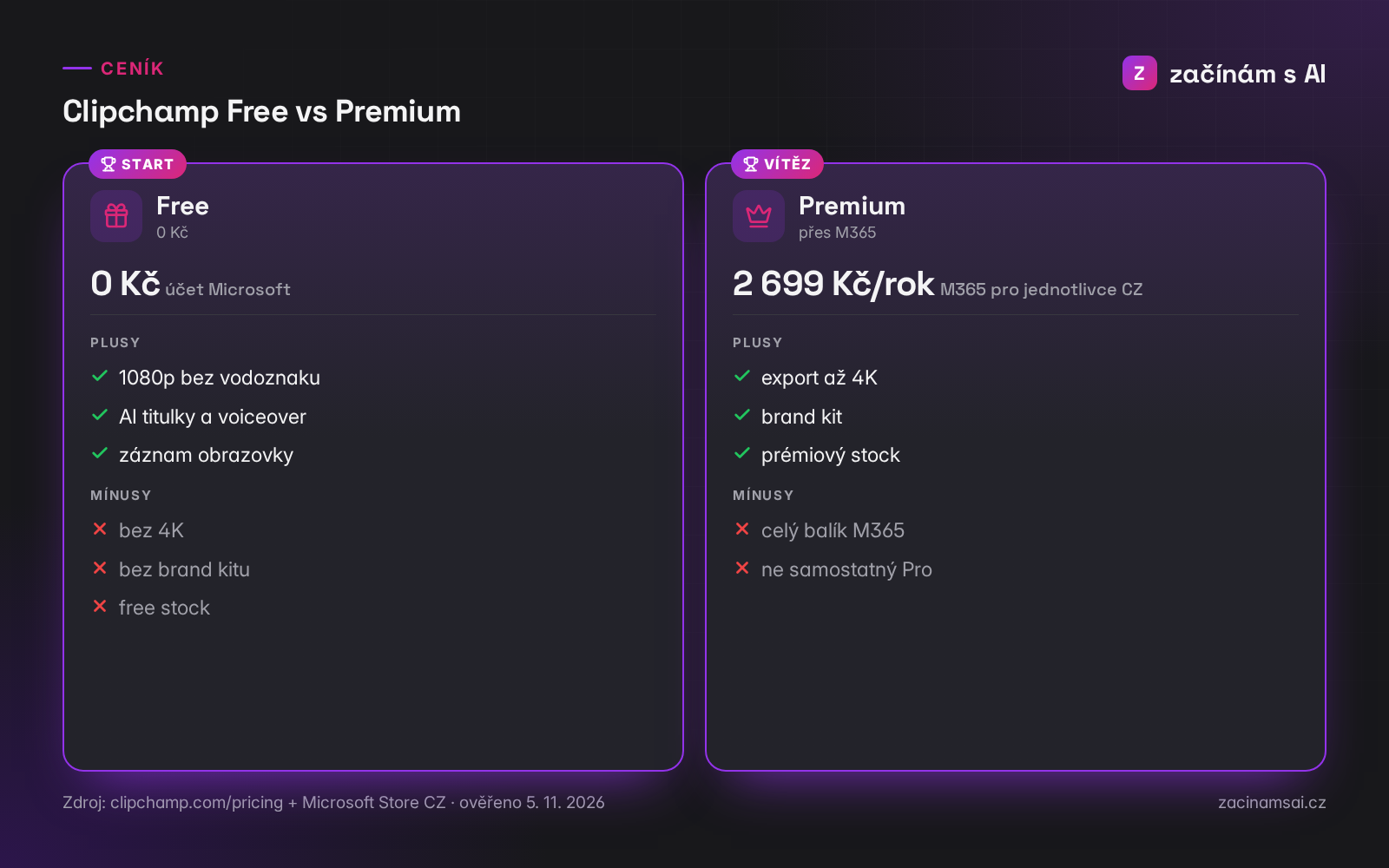
- Free: střih, nahrávání obrazovky/kamery, AI titulky a voiceover, export do 1080p bez vodoznaku (oficiální ceník Clipchamp, ověřeno 5. 11. 2026).
- Premium: přes Microsoft 365 pro jednotlivce (2 699 Kč/rok v Microsoft Storu CZ, ověřeno 5. 11. 2026) nebo rodinný plán — mimo jiné export až 4K, prémiový stock a brand kit.
- Kdy dává smysl: krátká videa pro sociální sítě, návody se záznamem obrazovky, titulky a hlasový komentář bez instalace „těžkého“ NLE.
- Kdy ne: střih podle přepisu jako v Descriptu, nebo mobilní shorty ve stylu CapCut.
Clipchamp neprodává samostatný „Clipchamp Pro“ tarif na své pricing stránce — prémiové funkce jdou přes Microsoft 365. Proto v článku uvádíme cenu M365, ne vymyšlený měsíční poplatek „za Clipchamp“.
Co Clipchamp umí (a co ne)
Podle oficiálních stránek Clipchamp a Microsoftu (ověřeno 5. 11. 2026) editor nabízí mimo jiné:
| Oblast | Free | Premium (M365 Personal/Family) |
|---|---|---|
| Základní střih (ořez, otočení, přechody) | ano | ano |
| Nahrávání obrazovky, kamery, hlasu | ano | ano |
| AI video/audio nástroje (titulky, voiceover, odstranění ticha…) | ano | ano |
| Export bez vodoznaku | ano | ano |
| Max. rozlišení exportu | až 1080p | až 4K UHD |
| Stock média | free knihovna | + prémiový stock |
| Brand kit (loga, barvy, fonty) | ne | ano (single brand) |
| Záloha na OneDrive | ano | ano |
Nečekejte od Clipchampu střih „jako v textovém editoru“ (to je Doména Descriptu), ani generování celého videa z jednoho promptu jako u některých agentních nástrojů (např. InVideo agentní režimy — ceny od 20 USD/měs. při roční platbě dle katalogu k 30. 9. 2026). Clipchamp je klasický timeline editor s AI asistencí.
AI funkce, které lidé hledají nejčastěji
- Automatické titulky — generování captions; vhodné pro Reels/Shorts/TikTok, ale vždy zkontrolujte češtinu (vlastní jména, skloňování).
- AI voiceover (text → řeč) — rychlý komentář bez mikrofonu; hlas a tempo ladíte v editoru.
- Odstranění ticha / čištění zvuku — zkrácení „ehm“ a pauz; u podcastových sestřihů často nestačí samo o sobě.
- Šablony a stock — free šablony stačí na jednoduchý návod; prémiový stock je důvod přemýšlet o M365, pokud už Word/Excel stejně platíte.
Cena Clipchamp 2026 (ověřeno 5. 11. 2026)
Zdroje: clipchamp.com/en/pricing a Microsoft 365 pro jednotlivce (CZ Store).
| Plán | Co dostanete | Cena |
|---|---|---|
| Clipchamp Free | Editor + AI nástroje, export až 1080p bez vodoznaku, free stock | 0 Kč (účet Microsoft) |
| Premium přes M365 pro jednotlivce | 4K export, prémiový stock, brand kit + 1 TB OneDrive a kancelářské aplikace | 2 699 Kč/rok (Microsoft Store CZ) |
| M365 pro rodiny | prémiové funkce Clipchampu ve sdíleném rodinném předplatném | cena dle aktuálního Storu (před nákupem ověřte) |
Podnikové a školní licence Clipchampu mají vlastní podmínky (některé tarify M365 business/education); konkrétní ceník firemních licencí v tomto článku neuvádíme — liší se podle smlouvy. Pro OSVČ a domácnost stačí Free vs Personal.
Jak začít s Clipchampem v 6 krocích
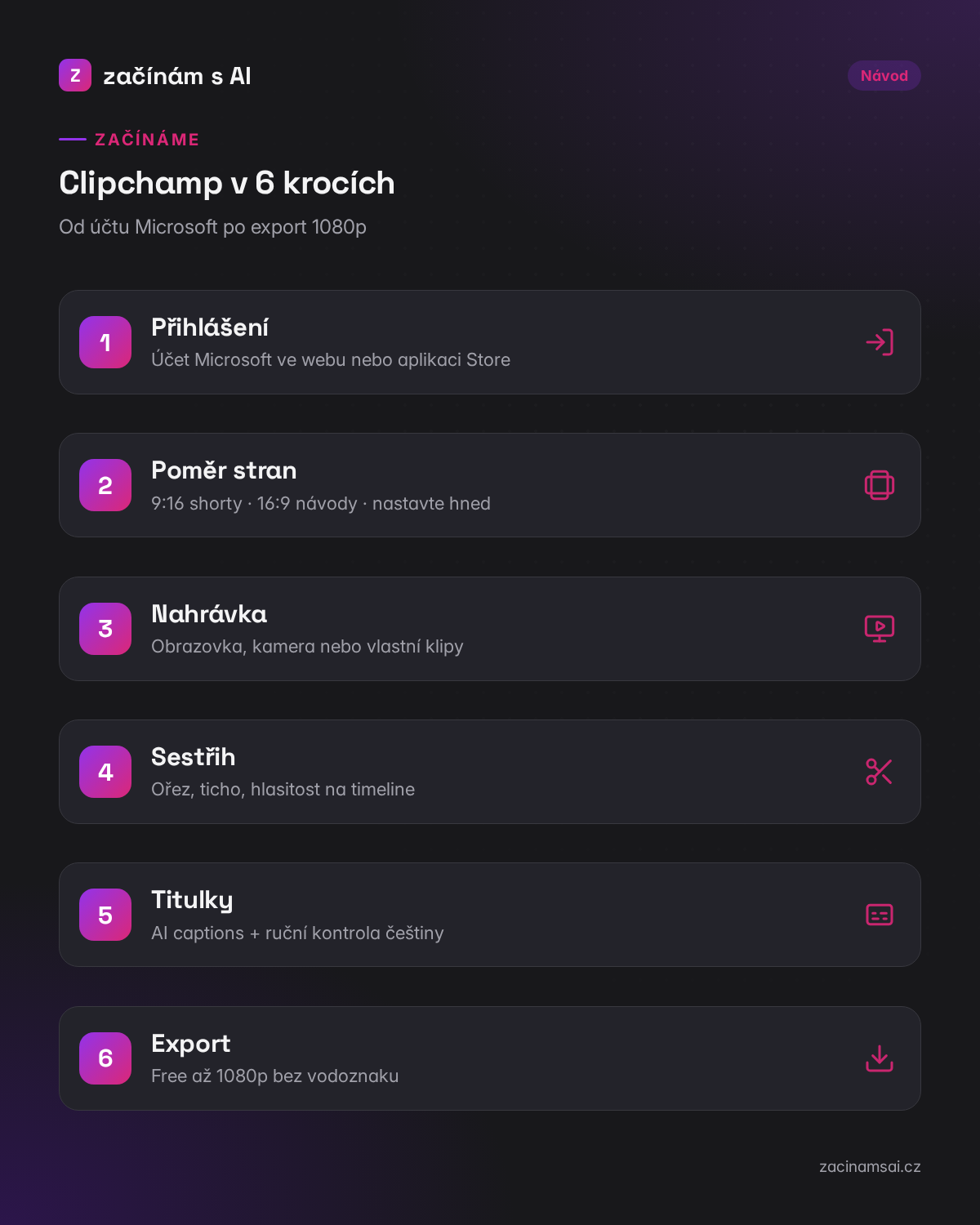
- Účet Microsoft — otevřete clipchamp.com nebo aplikaci z Microsoft Store a přihlaste se.
- Nový projekt — zvolte poměr stran hned na začátku (9:16 pro shorty, 16:9 pro návod, 1:1 pro feed).
- Nahrajte klipy nebo nahrajte obrazovku — u tutoriálů je záznam obrazovky + webkamera nejrychlejší cesta.
- Sestřih na timeline — ořežte začátky, odstraňte ticho, srovnejte hlasitost.
- AI titulky + kontrola češtiny — vygenerujte captions a ručně opravte vlastní jména, čísla a skloňování.
- Export — Free: 1080p; pokud potřebujete 4K nebo brand kit, ověřte, že máte aktivní M365 Personal/Family.
Celý proces na krátké video (30–60 s) zvládnete typicky do půl hodiny, pokud máte hotový scénář. Scénář si nejdřív napište v poznámkách nebo s pomocí ChatGPT / Claude — editor není místo na vymýšlení struktury.
Rozhodovací list: Clipchamp, nebo něco jiného?
| Situace | Spíš Clipchamp | Spíš jiný nástroj |
|---|---|---|
| Windows + rychlý záznam obrazovky | ano | — |
| Export 1080p zdarma bez vodoznaku | ano | CapCut mobil (jiný workflow) |
| Střih podle přepisu textu | ne | Descript (od 16 USD/měs. Hobbyist při roční platbě, katalog k 31. 10. 2026) |
| Mobilní shorty s trendy efekty | spíš ne | CapCut |
| Titulky + jednoduchý webový střih | ano | Kapwing |
| Grafika a statické šablony | ne primárně | Canva |
| Generativní video „z promptu“ | ne | InVideo a podobné (katalog: od 20 USD/měs. Starter při roční platbě, k 30. 9. 2026) |
Clipchamp dává největší smysl, když už žijete v Microsoft ekosystému (OneDrive, Windows 11, případně M365). Když stříháte hlavně na telefonu, začněte CapCutem. Když editujete podcasty a rozhovory, Descript ušetří víc času než timeline.
Checklist: 8 chyb u českých videí v Clipchampu
| # | Chyba | Co udělat |
|---|---|---|
| 1 | Titulky s chybným skloňováním | projít captions řádek po řádku |
| 2 | AI voiceover v angličtině u českého textu | zvolit český hlas / jazyk, pokud je dostupný; jinak nahrát vlastní hlas |
| 3 | Příliš malý text na mobilu | nadpisy ≥ kontrastní, max 2 řádky |
| 4 | Export 720p „protože rychlejší“ | Free umí 1080p — využijte to |
| 5 | Stock hudba přes dialog | stázení −12 až −18 dB pod hlasem (orientačně, poslouchejte) |
| 6 | Chybějící intro s názvem | první 2 s: kdo / co / proč zůstat |
| 7 | Vertikální video ve 16:9 | poměr stran nastavit na začátku |
| 8 | Brand barvy „od oka“ | Free bez brand kitu — uložte hex kódy do poznámky; Premium má brand kit |
Praktický mini workflow: návod 45 sekund
- Napište 5 vět scénáře (problém → 3 kroky → výzva).
- Nahrajte obrazovku + mikrofon (nebo AI voiceover).
- Ořežte ticho, přidejte 3 textové popisky.
- Generujte titulky, opravte češtinu.
- Export 1080p, nahrajte na YouTube Shorts / Instagram / LinkedIn.
Pokud připravujete sérii tutoriálů, držte stejný intro a outro — ušetříte čas víc než jakýkoli AI filtr. Pro delší vzdělávací formáty zvažte Descript (přepis) a CapCut (mobilní sestřih). Clipchamp zůstává „rychlý desktop/web“ prostředníkem.
Tip pro OSVČ a malé týmy
Když točíte návody pro klienty, držte si šablonu projektu: stejný intro (3 s), stejný font nadpisů, stejná znělka v nízké hlasitosti. Clipchamp free na to stačí, pokud nepotřebujete brand kit. Brand kit v Premiumu dává smysl ve chvíli, kdy máte logo, přesné barvy a opakujete desítky videí měsíčně. Do té doby si hex kódy uložte do poznámky a nastavujte ručně — ušetříte předplatné.
Další praktická věc: scénář dřív než timeline. Napište si pět vět. Pak teprve nahrávejte. Když začnete nahrávkou „a uvidíme“, vzniká hodinový materiál, který budete ořezávat půl dne. Asistent na text (ChatGPT, Claude, Gemini) vám scénář připraví; Clipchamp ho jen vizuálně sestaví. Rozdělení rolí šetří čas víc než jakýkoli AI filtr na pozadí.
Kde Clipchamp sedí v stacku nástrojů
Představte si tři vrstvy. Nápady a scénář — textoví asistenti. Střih a titulky — Clipchamp, CapCut nebo Kapwing. Přepis a editace mluveného slova — Descript. Když všechno chcete dělat v jednom nástroji, obvykle zaplatíte víc a stejně budete kompromisy. Clipchamp je silný ve druhé vrstvě na Windows a webu. Není univerzální „vše v jednom“.
Pro srovnání s jinými AI nástroji na webu dává smysl koukat i na Canva (statická grafika a jednoduchá videa) a na Kapwing (titulky ve webovém editoru). Žádný z nich není „jediná správná volba“ — záleží na zařízení a typu obsahu.
Časté otázky k exportu a kvalitě
Export do 1080p zdarma je hlavní důvod, proč Clipchamp lidi zajímá. Vodoznak u free plánu oficiální ceník neuvádí jako povinný — naopak zdůrazňuje watermark-free export. Přesto před důležitým klientským videem udělejte zkušební export a podívejte se na výsledek v přehrávači telefonu. Komprese sociálních sítí stejně kvalitu sníží; začínat v 720p nemá smysl, když Free umí Full HD.
U 4K exportu se ptejte, jestli ho cílový kanál vůbec využije. LinkedIn a Instagram shorty často škálují dolů. 4K dává smysl u delších YouTube tutoriálů a archivace. Jinak Premium kupujte spíš kvůli M365 balíku (OneDrive, Word, Excel), ne kvůli jednomu rozlišení.
Bezpečnost a data
Videa se zpracovávají v prostředí Microsoftu; u citlivých klientských materiálů zvažte, co nahráváte do cloudu. Firemní pravidla „co do AI / cloudu nepatří“ platí i u editorů. Interní záznamy schůzek s osobními údaji raději nestříhejte v osobním free účtu bez domluvy. Pro týmovou práci ověřte, zda máte správný typ licence M365.
FAQ
Je Clipchamp opravdu zdarma?
Ano, základní plán je zdarma s exportem až 1080p bez vodoznaku (oficiální pricing, 5. 11. 2026). Prémiové funkce jdou přes Microsoft 365, ne přes samostatný Clipchamp Pro na pricing stránce.
Kolik stojí Premium?
Přes Microsoft 365 pro jednotlivce 2 699 Kč/rok v CZ Microsoft Storu (ověřeno 5. 11. 2026). Dostanete i 1 TB OneDrive a kancelářské aplikace — Clipchamp není jediná položka v ceně.
Funguje Clipchamp česky?
Rozhraní a podpora Microsoftu mají české stránky. AI titulky a voiceover závisí na dostupných jazycích v editoru — vždy ověřte výstup. „Clipchamp česky“ jako hledaný dotaz často znamená právě kontrolu titulků a UI.
Clipchamp vs CapCut?
CapCut vede na mobilu a trendy efektech. Clipchamp vede na Windows, záznamu obrazovky a exportu 1080p zdarma bez vodoznaku v prohlížeči/aplikaci Microsoftu. Podrobný CapCut návod: CapCut průvodce.
Clipchamp vs Descript?
Descript stříhá podle textového přepisu (hodí se na rozhovory). Clipchamp je klasická časová osa s AI doplňky. Ceny Descriptu v katalogu: Free s limity; Hobbyist od 16 USD/měs. při roční platbě (k 31. 10. 2026).
Potřebuji Windows 11?
Webový editor běží v prohlížeči. Aplikace je v Microsoft Store. Pro čistě mobilní tvorbu zvažte CapCut.
Příprava scénáře před otevřením editoru
Než kliknete na nový projekt, napište si na papír nebo do poznámek odpovědi na pět otázek. Komu video ukazujete? Klientovi, týmu, nebo veřejnosti na sítích? Co má divák udělat po zhlédnutí? Objednat schůzku, zkusit postup, nebo jen pochopit problém? Jaká je jedna hlavní věta? Když ji neřeknete nahlas za tři vteřiny, scénář ještě není hotový. Kde video poběží? Vertikál vyžaduje větší titulky a méně detailů v obraze. Co nesmí zaznít? Ceny bez podkladu, sliby termínů, které nedodržíte, a citlivé údaje klientů.
Teprve s těmito odpověďmi otevírejte Clipchamp. Nahrávání obrazovky bez scénáře je nejrychlejší cesta k hodinovému materiálu, který budete ořezávat večer. Krátký scénář v češtině — ideálně pět až sedm vět — drží tempo. Když potřebujete pomoc s formulací, použijte textového asistenta a výsledek vždy přepište vlastními slovy. Editor má stříhat, ne vymýšlet sdělení.
U tutoriálů se osvědčila kostra: problém v jedné větě, tři kroky, ukázka výsledku, výzva k akci. Každý krok ať má vlastní popisek v obraze. Titulky pak jen doplňují, neopakují. Tím pádem i při ztlumeném zvuku video dává smysl — což na sociálních sítích bývá častější, než si připouštíme.
Kontrola před odesláním klientovi
Až exportujete, přehrajte video na telefonu se zvukem i bez zvuku. Sledujte, jestli jdou přečíst titulky, jestli úvod chytí pozornost do dvou vteřin a jestli závěr říká jasný další krok. Opravte překlepy, sjednoťte tykání nebo vykání a teprve pak soubor pojmenujte a odešlete. Tahle minutová kontrola oddělí pečlivou práci od „rychlého AI sestřihu“, který klient pozná na první pohled. Tahle pečlivost u titulků, hlasu a závěrečné výzvy rozhoduje víc než prémiový stock. Čeština musí sedět, jinak i technicky čisté video působí nedodělaně.
Shrnutí rozhodování
Shrňme to bez marketingových přívlastků. Clipchamp stojí za vyzkoušení, když:
- stříháte na PC nebo v prohlížeči,
- potřebujete záznam obrazovky a jednoduché titulky,
- chcete 1080p bez vodoznaku zdarma,
- už platíte nebo zvažujete Microsoft 365.
Clipchamp přeskočte, když:
- točíte hlavně na telefonu (CapCut),
- editujete dlouhé rozhovory podle textu (Descript),
- chcete generovat celé video z jednoho promptu (jiná kategorie nástrojů).
Ceny vždy ověřujte na oficiálních stránkách — tarify Microsoftu se mění. Údaje v tomto článku platí k 5. 11. 2026. Až budete porovnávat s Kapwingem nebo CapCutem, dívejte se na konkrétní úlohu (titulky, mobil, přepis), ne na obecné žebříčky.
Čeština, titulky a hlas: na co si dát pozor
Největší ztráta času u krátkých videí není střih, ale oprava titulků. Automatické captions často zkomolí vlastní jména, zkratky firem a číslovky. Proto si nechte generovat titulky až po hrubém sestřihu a projděte je celé. Kontrolujte háčky a čárky, interpunkci a to, jestli titulek nezakrývá důležitou část obrazu. U vertikálního formátu nechávejte bezpečný okraj — sociální sítě překryjí spodní část ovládáním.
U AI voiceoveru platí podobné pravidlo. Hlas může znít plynule, a přesto špatně vyslovovat české názvy. Když připravujete návod pro klienty, raději nahrajte vlastní komentář do mikrofonu. Voiceover nechte na situace, kde je text obecný a bez specifických jmen. Tempo řeči snižte, pokud vysvětlujete postup — rychlý hlas u tutoriálu snižuje pochopení.
Zvuk pozadí držte potichu. Hudba má podržet náladu, ne přebít výklad. Stejně tak filtry a přechody: jeden jednoduchý střih je lepší než pět efektů, které odvádějí pozornost. Cílem není „vypadat jako studio“, ale srozumitelně předat postup. Clipchamp na to stačí. Důležitější než prémiový stock je čistý scénář, dobré světlo u webkamery a pečlivé titulky v češtině.
Když připravujete sérii videí, vytvořte si kontrolní seznam před exportem: poměr stran, hlasitost, titulky, intro, výzva k akci, název souboru. Teprve potom mačkejte export do Full HD. Tímhle stereotypem ušetříte víc hodin než jakýmkoli placeným balíčkem efektů.
Pište srozumitelně: krátké věty, správné délky odstavců, jednotné oslovení a pečlivé skloňování příjmení. Háčky, čárky a měkká „ě“ v běžném textu zvyšují důvěryhodnost víc než další efekt navíc. Před zveřejněním vždy zkontrolujte čísla, termíny, vlastní jména a českou diakritiku v nadpisech i v tabulkách. Stejná péče patří do osnovy článku, osnovy prezentace i do titulků ve videu — čtenář i posluchač si všimnou ledabylosti dřív, než stihnete vysvětlit, že „to generovala AI“.
Nezapomeňte na pojmenování souborů. Klidně bez diakritiky v názvu souboru (navod-skrine-01.mp4), ale viditelné titulky ve videu pište vždy s háčky a čárkami. Zákazník čte obraz, ne disk. Stejně pečlivě kontrolujte koncovky u jmen měst a firem — „Praha-východ“ není totéž co „Praha vychod“. Dvě minuty kontroly před exportem ušetří vysvětlující e-maily.
Umí Clipchamp české titulky spolehlivě?
Částečně. Generování titulků je rychlé, ale spolehlivost u češtiny kolísá podle výslovnosti a šumu. Vlastní jména, zkratky a čísla vždy opravte ručně. Když točíte sérii, vytvořte si slovníček častých výrazů a kontrolujte ho u každého videa. Háčky a čárky v titulcích nejsou detail — jsou to čitelnost a důvěra.
Vyplatí se platit Microsoft 365 jen kvůli Clipchampu?
Často ne. Spočítejte, jestli využijete OneDrive, Word, Excel a Copilota v kancelářských aplikacích. Když ano, Premium funkce Clipchampu (4K, brand kit, prémiový stock) jsou bonus. Když ne a stačí vám 1080p, zůstaňte ve Free a investujte čas do scénáře a světla.
Jak dlouhé video má smysl pro začátek?
U návodů držte 30–60 sekund. Delší formát vyžaduje lepší střih a silnější scénář. Krátké video lépe odhalí, jestli vám editor sedí. Až budete mít jistotu, prodlužujte. U školení pro klienty klidně 3–5 minut, ale s kapitolami a jasnými nadpisy v obraze.
Pečlivá čeština v titulcích, srozumitelný úvod a jedna jasná výzva k akci rozhodují o tom, jestli video pomůže klientovi, nebo jen zaplní feed. Háčky, čárky a správné skloňování nejsou ozdoba — jsou součástí řemesla. Až budete mít hotový sestřih, věnujte poslední dvě minuty právě kontrole textu v obraze. Přesná diakritika v českých titulcích často rozhodne dřív než další přechod nebo filtr.
Závěr
Clipchamp je rozumný výchozí editor, když chcete rychle sestříhat návod nebo short na Windows / v prohlížeči a nechcete platit zvlášť za vodoznak. Free stačí na většinu 1080p výstupů; k 4K a brand kitu se dostanete přes Microsoft 365. Než koupíte předplatné „kvůli Clipchampu“, spočítejte, jestli M365 nevyužijete i na Word, Excel a OneDrive. A vždy kontrolujte české titulky — AI je urychlí, neověří.
Pokud točíte sérii návodů, připravte si scénář na týden dopředu. Rozepište témata, délky a výzvy k akci. Pak teprve otevírejte editor. Clipchamp, CapCut i Kapwing jsou rychlé — ale bez přípravy jen zrychlí chaos. Čeština v titulcích, srozumitelný úvod a jedno jasné sdělení vydají za hodinu efektů. Až budete mít jistotu ve free plánu, teprve počítejte, jestli Microsoft 365 dává smysl kvůli 4K a brand kitu, nebo spíš kvůli OneDrive a kanceláři.
Praktický závěr z praxe malých týmů: začněte třemi videi ve Free. Po třetím exportu budete vědět, jestli vás brzdí chybějící brand kit, chybějící 4K, nebo spíš chybějící scénář. Většinou je to scénář. Nástroj pak jen drží tempo.
Co si odnést
- Free = 1080p bez vodoznaku + AI titulky/voiceover.
- Premium = M365 (2 699 Kč/rok Personal v CZ Storu k 5. 11. 2026).
- Mobilní shorty → CapCut; střih podle textu → Descript; webové titulky → Kapwing/Clipchamp.