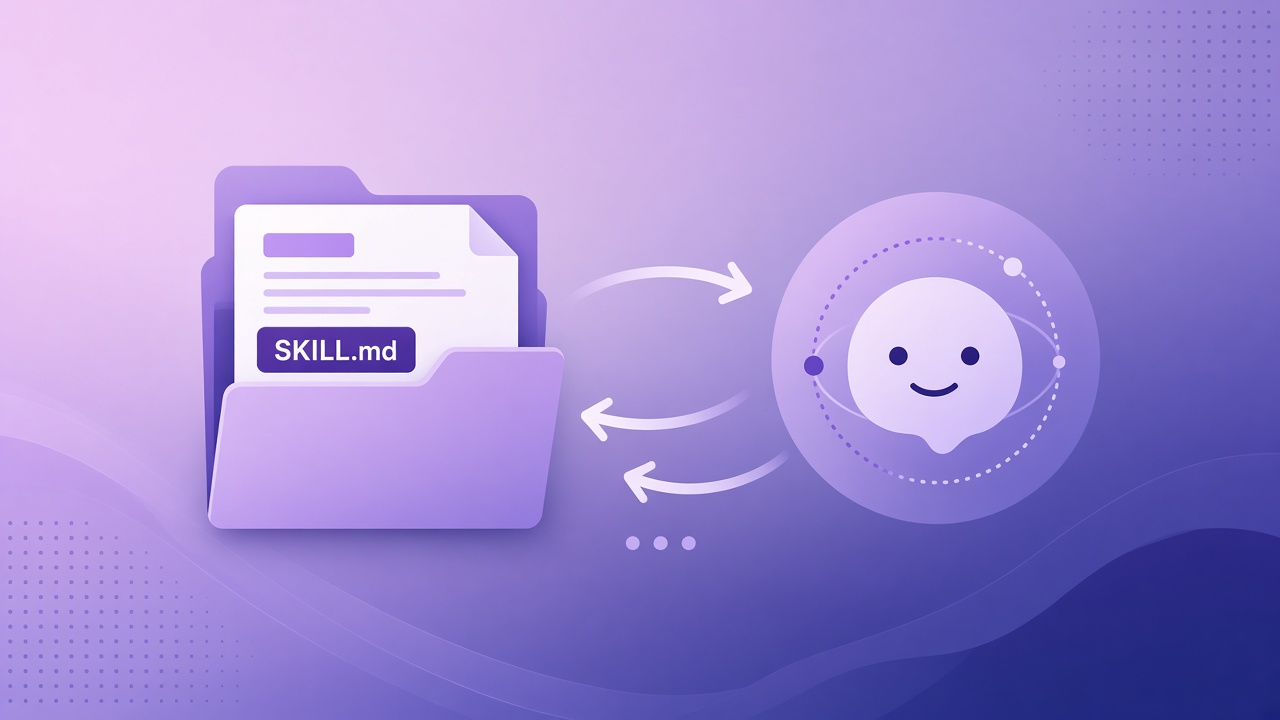
Claude umí spoustu věcí „z hlavy“, ale opakované firemní postupy — brand manuál, kontrola nabídky, formát zápisu ze schůzky — se v každém chatu znovu vysvětlují těžko. Skills (dovednosti) to řeší: uložíte návod do složky se souborem skill.md, Claude si podle popisu rozhodne, kdy ho načíst, a teprve potom sáhne po podrobných instrukcích.
Tento článek shrnuje oficiální nápovědu Anthropic (Claude Help Center) ke vytváření a používání custom skills. Nejde o osobní test konkrétního účtu — dostupnost se liší podle tarifu, aplikace a nastavení organizace.
Co jsou Claude Skills
Skill je složka se specializovanými znalostmi a workflow. Minimálně obsahuje soubor skill.md s YAML frontmatterem (name, description) a markdown tělem s instrukcemi. Může obsahovat i další soubory (reference, šablony) a u pokročilejších skillů i spustitelné skripty.
Anthropic popisuje skills jako systém postupného odkrývání kontextu:
- Na začátku Claude zná hlavně název a popis skillu (kdy ho použít).
- Až když se skill hodí, načte tělo
skill.md. - Podrobnosti z dalších souborů (např.
REFERENCE.md) sahá jen když je opravdu potřebuje.
To šetří tokeny oproti tomu, abyste do každého promptu lepili celý manuál.
Skills jsou podle nápovědy dostupné na tarifech Free, Pro, Max, Team i Enterprise. Vyžadují zapnuté code execution (spouštění kódu / vytváření souborů). Fungují i v Claude Code a v beta režimu u API s code execution tool.
Nejdřív zapněte schopnosti
Bez code execution skills neuvidíte nebo zůstanou šedé.
- Free / Pro / Max: Settings → Capabilities → zapněte Code execution and file creation.
- Team / Enterprise: owner v Organization settings → Plugins & skills (záložka Policy) musí povolit Cloud code execution and file creation i Skills.
- Pak otevřete Customize → Skills a jednotlivé skilly zapínejte přepínačem.
Anthropic zároveň nabízí vestavěné skilly pro práci s dokumenty (Excel, Word, PowerPoint, PDF). Při zapnutém code execution je Claude používá automaticky, když to dává smysl — nemusíte je volat ručně.
Ruční tvorba: struktura skill.md
Každý custom skill je adresář, jehož název odpovídá poli name ve frontmatteru. Uvnitř musí být alespoň skill.md.
Povinná metadata
name— lidský název (max. 64 znaků), např. „Brand Guidelines“.description— kdy skill použít. Claude podle něj rozhoduje o načtení; nápověda uvádí limit kolem 200 znaků. Buďte konkrétní („použij při tvorbě prezentací a externích dokumentů podle brand manuálu Acme“), ne obecní („pomáhá s texty“).
Volitelně můžete uvést dependencies (balíčky, které skill potřebuje).
Tělo markdownu
Do těla pište postup, pravidla, příklady vstupů a výstupů a okrajové případy. Anthropic doporučuje držet hlavní skill.md přehledný (orientačně do stovek řádků) a delší materiál přesunout do dalších souborů, na které v skill.md odkážete.
Příklad (zjednodušený)
---
name: Brand Guidelines
description: Aplikuj brand Acme na prezentace a dokumenty — barvy, fonty, logo.
---

# Přehled
Při tvorbě externích materiálů dodržuj oficiální barvy a typografii.

## Barvy
- Primární: #FF6B35
- Sekundární: #004E89

## Kdy použít
PowerPoint, Word pro klienty, marketingové materiály.
Nahrání skillu do Claude
- Složka skillu musí mít stejný název jako
name. - Zabalte ji do ZIP tak, aby v kořeni ZIP byla právě ta složka (ne volné soubory).
- V Claude: Customize → Skills → + → Create skill → Upload a skill.
- Skill zapněte přepínačem a vyzkoušejte několik promptů, které ho mají spustit.
- Pokud Claude skill nepoužívá, upravte hlavně description a zkuste být v promptu explicitnější („použij můj brand guidelines skill“).
Časté chyby při uploadu
Podle nápovědy upload často selže, když:
- ZIP překročí velikostní limit,
- název složky nesedí s
name, - chybí
skill.md, - v názvu nebo popisu jsou neplatné znaky.
Nahrávání obrazovky: skill bez psaní od nuly
Na tarifech Pro, Max a Team umí Claude ve Cowork v Claude for Mac skill nahrát z vašeho postupu. Není to v běžném chatu, na Windows ani na Free/Enterprise (podle Help Center).
Postup zjednodušeně:
- Aktualizujte Claude for Mac a povolte oprávnění (Accessibility, Screen recording).
- V Cowork zvolte Record a skill (nebo Customize → Skills → Record your screen).
- Klikněte Start recording, udělejte úkol (ideálně s komentářem nahlas) — nahrávka může trvat kolem 10 minut.
- Done → Claude navrhne nový skill nebo úpravu existujícího → Save / Update.
Bezpečnost: během nahrávání nepište hesla a nezobrazujte citlivá data — zachytí se vše na obrazovce i mluvené slovo. Video/audio se podle nápovědy po zpracování neuchovává; zůstanou screenshoty v Cowork úkolu (smažete je smazáním úkolu).
Tým a organizace
Na Team / Enterprise můžete:
- sdílet skill s konkrétními lidmi (nebo skupinami),
- publikovat skill do knihovny organizace (Publish to org),
- nechat ownera provisionovat skilly pro všechny.
Sdílené skilly jsou typicky jen pro čtení; příjemce je zapne u sebe. Owner může tvorbu/sdílení skillů vypnout — pak tlačítko Create/Share neuvidíte.
Skills zapnuté v Claude účtu se umí synchronizovat i do Claude Code (stejný účet, podporovaná verze; sync je jednosměrný z claude.ai). V Microsoft 365 doplňcích (Excel, PowerPoint, Word, Outlook) Claude aplikuje relevantní skilly automaticky nebo přes /.
Praktické nápady na první skill (pro začátečníky)
Začněte jedním úzkým workflow, ne „univerzálním asistentem“:
- Formát zápisu ze schůzky — struktura, tón, co vynechat.
- Kontrola produktového popisu — checklist SEO + zákaz zakázaných slov.
- Odpověď na reklamaci — tón značky, povinné věty, eskalace.
- Převod briefu na osnovu článku — pevná struktura H2/H3.
Do description vždy napište spouštěč („když…“). Do těla dejte 1–2 příklady „špatně / správně“.
Bezpečnost
- Do skillu nevkládejte API klíče ani hesla.
- Skripty a závislosti kontrolujte; instalujte skilly jen z důvěryhodných zdrojů.
- U Enterprise může být zapnuté skenování skillů před spuštěním.
- Skills mohou instruovat Claude k instalaci balíčků nebo připojení k síti — čtěte obsah před zapnutím.
Shrnutí: jak začít dnes
- Zapněte code execution a otevřete Customize → Skills.
- Vyzkoušejte vestavěný skill (např. „udělej krátkou prezentaci“).
- Vytvořte jeden malý custom skill s jasnou
description. - Nahrajte ZIP, zapněte skill, otestujte 3 různé prompty.
- Až bude spolehlivý, teprve přidávejte reference soubory nebo nahrávání z Cowork.
Skills mění Claude z obecného chatu na asistenta, který zná vaše postupy. Začněte úzce — jeden opakovaný úkol je lepší než velký „všeuměl“.