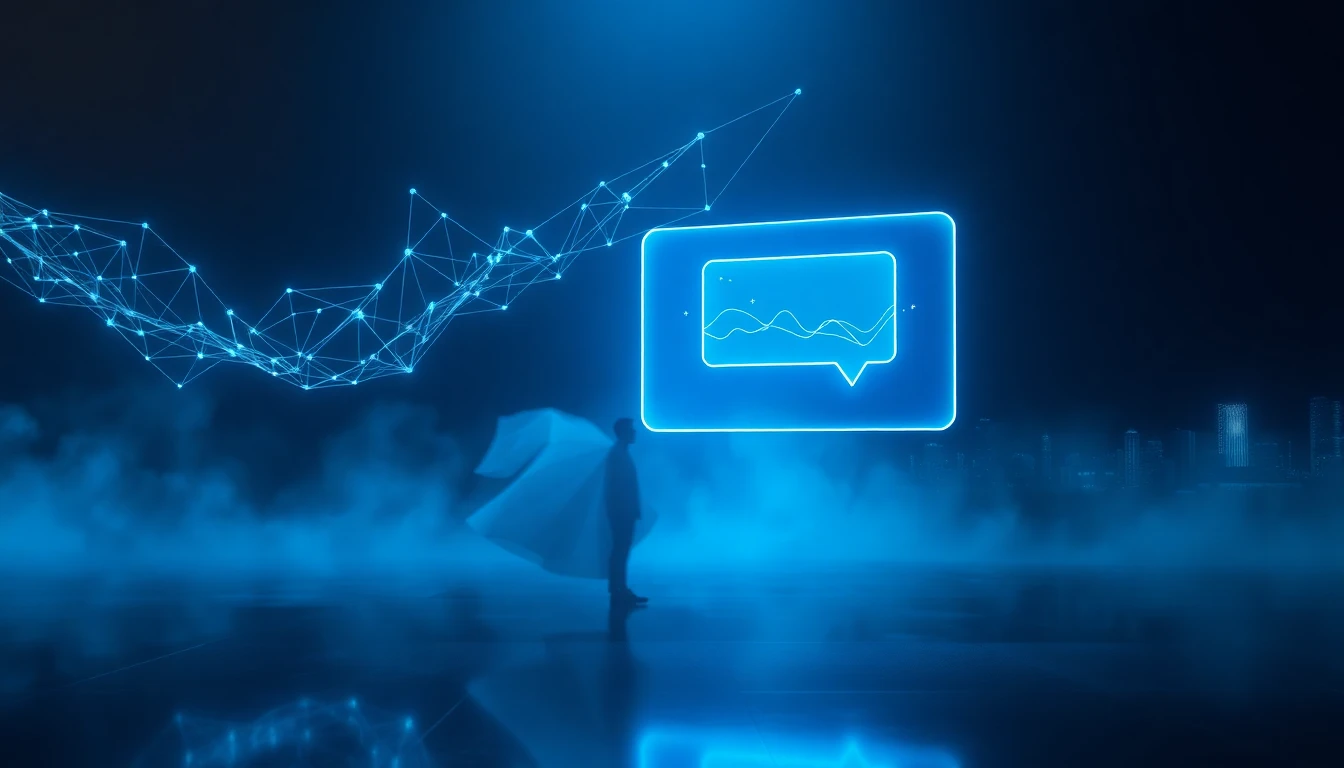
Víte, co mají společného loga na webech futuristických startupů, ilustrace v článcích na internetu nebo dokonce některé vizuály ve vašich oblíbených seriálech? Velká šance, že za nimi stojí Midjourney. V záplavě AI nástrojů, které se v posledních letech doslova roztrhly ve švech, je Midjourney tím, kterému se přezdívá „Ferrari mezi generátory obrázků“.
Pokud jste se kdykoli ptali: „Jak si mohu vytvořit vlastní tapetu na plochu, design na tričko nebo ilustraci k článku, aniž byste uměli kreslit?“, jste na správném místě. Midjourney je dnes nejpopulárnější AI generátor obrázků s uměleckým zaměřením, který dokáže z vašich textových příkazů (tzv. promptů) vytvářet vizuálně ohromující výtvory.
Ačkoliv se na trhu objevily silné konkurenti jako DALL-E, Adobe Firefly nebo Nano Banana, Midjourney stále drží prvenství v tom, co umělci a designéři milují nejvíce: v estetice, kompozici a tom správném „jiskření“ kreativity.
V tomto článku se podíváme na to, jak Midjourney funguje v roce 2026, jak se zaregistrovat, jak ovládat jeho příkazy a jak z něj dostat maximum, ať už jste marketér, grafik nebo jen hobby tvůrce.
Co je Midjourney a proč je tak populární?
Midjourney je nástroj generativní umělé inteligence, který byl uvolněn v roce 2022 (ve stejné době jako DALL-E a Stable Diffusion). Na rozdíl od svých konkurentů byl Midjourney dlouho dostupný primárně přes Discord, což mu dalo specifické komunitní rozměry. Dnes už ale má plnohodnotné webové rozhraní, které je pro začátečníky mnohem přívětivější.
Proč je ale tak žádaný?
- Kvalita výstupu: Midjourney produkuje obrázky, které často vypadají jako z profesionálních filmových scén nebo digitálních maleb. Jeho algoritmus má přirozenou tendenci dodávat obrázkům „umělecký nádech“.
- Stylová pestrost: Od pixel artu přes fotorealismus až po abstraktní olejomalby – Midjourney zvládá vše.
- Komunita: Discord komunita je obrovská. Můžete se inspirovat, učit se od mistrů „prompt engineeringu“ a sdílet své úspěchy.
- Nejnovější modely: V roce 2026 je aktuální verzí Midjourney v7, která přináší lepší fotorealismus, rychlejší generování a nové funkce jako Omni Reference pro konzistentní postavy.
Webové rozhraní vs. Discord
Ačkoliv se tradice ovládání přes Discord drží dodnes, Midjourney má dnes plně funkční webové rozhraní na midjourney.com. Pro začátečníky je to daleko přívětivější cesta, jak generovat obrázky, bez nutnosti učit se složité příkazy do chatu. Webové rozhraní navíc nabízí organizaci, kolekce a jednoduché upscalingové nástroje.
Krok 1: Jak začít s Midjourney (Registrace a Instalace)
Než se pustíte do tvorby, musíte se dostat do prostředí, kde Midjourney „žije“. Postup je jednoduchý:
1. Založení účtu Discord (volitelné, ale doporučené)
Pokud ještě nemáte účet na Discordu, můžete si jej vytvořit. Discord je komunikační platforma podobná Slacku, určená primárně pro komunity. Pro používání přes webové rozhraní ho ale už nepotřebujete.
- Přejděte na discord.com a zaregistrujte se zdarma.
- Stáhněte si aplikaci do počítače nebo používejte Discord přímo ve webovém prohlížeči.
2. Registrace na Midjourney
- Přejděte na oficiální stránky midjourney.com.
- Klikněte na tlačítko „Sign In“ nebo „Join the Beta“.
- Pro webové rozhraní se stačí přihlásit přes Discord nebo vytvořit Midjourney účet.
3. Výběr plánu a placení
Midjourney již není zdarma. Po registraci budete mít k dispozici omezený počet generací, ale abyste mohli tvořit naplno, budete si muset vybrat jeden z placených plánů.
Aktuální ceník v roce 2026:
- Basic: 10 USD/měsíc – pro příležitostné uživatele.
- Standard: 30 USD/měsíc – nejoblíbenější plán pro jednotlivce.
- Pro: 60 USD/měsíc – včetně Stealth Mode (soukromé galerie) a VIP podpory.
- Mega: 120 USD/měsíc – pro velmi intenzivní tvůrce a týmy.
Platba probíhá měsíčně (nebo ročně se slevou 20 %) a odemyká určitý počet minut GPU času, které můžete strávit generováním.
Krok 2: První obrázek – Ovládání přes webové rozhraní
Jakmile máte aktivní předplatné, přihlaste se na webu Midjourney.
Základní příkaz: prompt
Do pole pro zadání napište textový popis toho, co chcete vytvořit. Midjourney rovnou pochopí, že chcete generovat obrázek.
Příklad:
a futuristic city with flying cars, cyberpunk style, neon lights, cinematic lighting
Co se stane potom?
Po chvíli (obvykle 10–60 sekund) AI vygeneruje 4 varianty vašeho zadání. Pod obrázky uvidíte tlačítka:
- Upscale (U1–U4): Výběr konkrétního obrázku, který chcete zvětšit do plného rozlišení a dovést do finální podoby.
- Vary (V1–V4): Vytvoření nových čtyř variant na základě vybraného návrhu.
- 🔄 (Rerun): Znovu spustí generování se stejným zadáním.
- Editor: Otevře obrázek v editoru, kde můžete použít inpainting (překreslení části) nebo outpainting (rozšíření).
Krok 3: Jak psát skvělé prompty (Prompt Engineering)
Tohle je ta nejdůležitější část. Garbage in, garbage out (Vstup odpadu = Výstup odpadu). Chcete-li ohromující výsledky, musíte se naučit mluvit jazykem AI.
Struktura dobrého promptu pro Midjourney vypadá takto: [Hlavní subjekt] + [Akce/Kontext] + [Umělecký styl/Médium] + [Parametry]
Příklad špatného promptu:
„Pes na louce.“ (Výsledek bude pravděpodobně obecný, nudný fotka psa.)
Příklad skvělého promptu:
„A golden retriever puppy running through a field of lavender during sunset, dynamic pose, lens flare, highly detailed fur, photography by Steve McCurry, 85mm lens, f/1.8 --ar 16:9 --v 7"
Co jednotlivé části znamenají?
- Subjekt: A golden retriever puppy... (Zlatý retrívr...)
- Kontext: ...running through a field of lavender during sunset... (...běhající přes pole levandule při západu slunce...)
- Styl/Téma: ...dynamic pose, lens flare, highly detailed fur... (...dynamická póza, záře objektivu, detailní srst...)
- Reference: ...photography by Steve McCurry, 85mm lens... (...fotografie od Steve McCurry, objektiv 85mm...) – Midjourney zná slavné umělce a styly!
- Parametry: --ar 16:9 --v 7 (Nastavení poměru stran a verze modelu).
Krok 4: Pokročilé parametry a nastavení
Midjourney nabízí desítky parametrů, které vám dávají kontrolu nad výsledkem. Zde jsou ty nejzásadnější, které byste měli znát:
1. Poměr stran (--ar nebo --aspect)
Standardně Midjourney generuje čtverec (1:1). Chcete-li však širokoúhlý obrázek pro prezentaci nebo na pozadí webu, musíte to zadat.
--ar 16:9(Širokoúhlý)--ar 9:16(Vertikální – Stories, TikTok)--ar 3:2(Klasická fotka)
Příklad: landscape mountains --ar 16:9
2. Stylizace (--s)
Tento parametr ovládá, jak moc se AI „povolí ze řetězu“ esteticky.
- Nízké číslo (např.
--s 50) = Výsledky jsou věrné vašemu zadání, ale mohou být nudné. - Vysoké číslo (např.
--s 750) = AI přidává spoustu barev, detailů a uměleckých prvků. Výsledky jsou krásné, ale méně předvídatelné.
3. Chaos (--c)
Pokud chcete neočekávané a divoké výsledky, zvyšte chaos.
--c 0(Výchozí, předvídatelné)--c 100(Náhodné a abstraktní interpretace)
4. Verze modelu (--v)
Midjourney se neustále vyvíjí.
--v 7(Aktuální nejmodernější model, nejlepší fotorealismus a text v obraze).--v 6(Starší, ale někteří ho preferují pro specifické styly).--niji 6(Speciální model zaměřený na anime a manga styl).
5. Negative Prompting (--no)
Někdy je snadnější definovat, co tam nechcete.
- Příklad:
--no trees, people(Výsledek nebude obsahovat stromy ani lidi).
6. Omni Reference (novinka ve v7)
Chcete, aby hlavní postava vypadala stejně na více obrázcích? Použijte funkci Omni Reference. Nahrajete referenční obrázek a Midjourney se ho pokusí zachovat ve všech dalších generacích. Ideální pro komiksy, ilustrované příběhy nebo značkové postavičky.
Best Practices: Jak na to, aby výsledky vypadaly profesionálně
Jako expert na AI nástroje vám dávám několik ověřených tipů, které okamžitě zlepší vaše výtvory:
1. Angličtina je král
Ačkoliv se modely zlepšují v češtině, anglické prompty dávají stále nejlepší výsledky. Používejte popisná adjektiva jako ethereal, majestic, gritty, hyper-realistic, cinematic.
2. Specifikujte osvětlení
Fotografové vědí, že světlo dělá fotku. Zkuste do promptu přidat typ osvětlení:
- Cinematic lighting (Filmové osvětlení)
- Golden hour (Zlatá hodina)
- Volumetric lighting (Prosvítající paprsky)
- Studio lighting (Ateliérové světlo)
3. Určete médium
Řekněte AI, jaký materiál nebo techniku má napodobit.
- Oil painting (Olejomalba)
- 3D render, Unreal Engine 5 (3D render)
- Polaroid photo (Polaroid fotka)
- Vector illustration (Vektorová ilustrace)
4. Nebojte se „Remixu“
Zapněte si v nastavení funkci Remix Mode. Když pak kliknete na variace, Midjourney vám nabídne možnost přepsat prompt. Můžete tak postupně upravovat jeden obrázek, dokud není perfektní.
Praktické využití v praxi (Marketing a Design)
Proč by se měl marketér nebo designér zajímat o Midjourney?
- Moodboardy a Storyboardy: Místo hodin hledání na Pinterestu vygenerujete přesně tu náladu, kterou hledáte, během vteřin.
- Návrhy logotypů: I když finální logo musíte dodělat ve vektorovém editoru, Midjourney je skvělý pro hledání nápadů a tvarů.
- Content Marketing: Potřebujete unikátní obrázek k článku, který nebude nikde jinde? Vygenerujte si ho. Už žádné generické fotky z fotobank.
- Textury: Můžete nechat vygenerovat textury dřeva, mramoru nebo kovu pro 3D modelování.
- Sociální sítě: Rychlé vizuály pro příspěvky, příběhy a reklamy ve správném poměru stran.
Tipy pro začátečníky
- Začněte na webu: Webové rozhraní je přívětivější než Discord. Zvykněte si na základy a pak zkuste i příkazy.
- Ukládejte oblíbené prompty: Vytvořte si dokument s prompty, které fungují, a jen je upravujte.
- Prohlížejte komunitu: Na Discordu nebo na stránce Explore najdete tisíce inspirativních obrázků s jejich prompty.
- Experimentujte s parametry: Zkuste různé hodnoty
--s,--ca--ar, abyste pochopili, co dělají. - Buďte trpěliví: První pokusy nemusí být dokonalé. Každá generace vás posune dál.
Shrnutí: Je to o experimentování
Midjourney není jen nástroj, je to spolupracovník. Jako každý AI nástroj pro produktivitu i on vyžaduje určitou křivku učení. Prvních deset pokusů může být děsivých, ale sté pokusu už budete generovat vizuály, kterými ohromíte své sledující na sociálních sítích nebo klienty.
Klíčem je trpělivost, hravost a schopnost popsat své sny slovy. Takže neváhejte, přihlaste se na Midjourney, napište svůj první prompt a uvidíte, kam vás vaše fantazie zavede.
Jste připraveni zvýšit úroveň svého obsahu? Pokud se chcete dozvědět více o dalších AI nástrojích pro zvýšení produktivity nebo o tom, jak efektivně využívat ChatGPT pro vaše texty, prozkoumejte další články zde na začínámsAI.cz. Svět umělé inteligence čeká na vaše příkazy.